
Factory Droid CLI
Factory Droid CLI セットアップガイド — AIソフトウェアエンジニアリングエージェントを New API で設定。計画からテストまでのエンドツーエンド開発を自動化。
プロジェクト紹介
Droid CLI は、Factory AI によって開発されたコマンドラインツールであり、AIソフトウェアエンジニアリングエージェントとして動作するように設計されています。ユーザーはターミナルを介して様々な大規模言語モデルと対話し、コードの構築、デバッグ、リファクタリング、さらには完全なアプリケーションの作成を行うことができます。
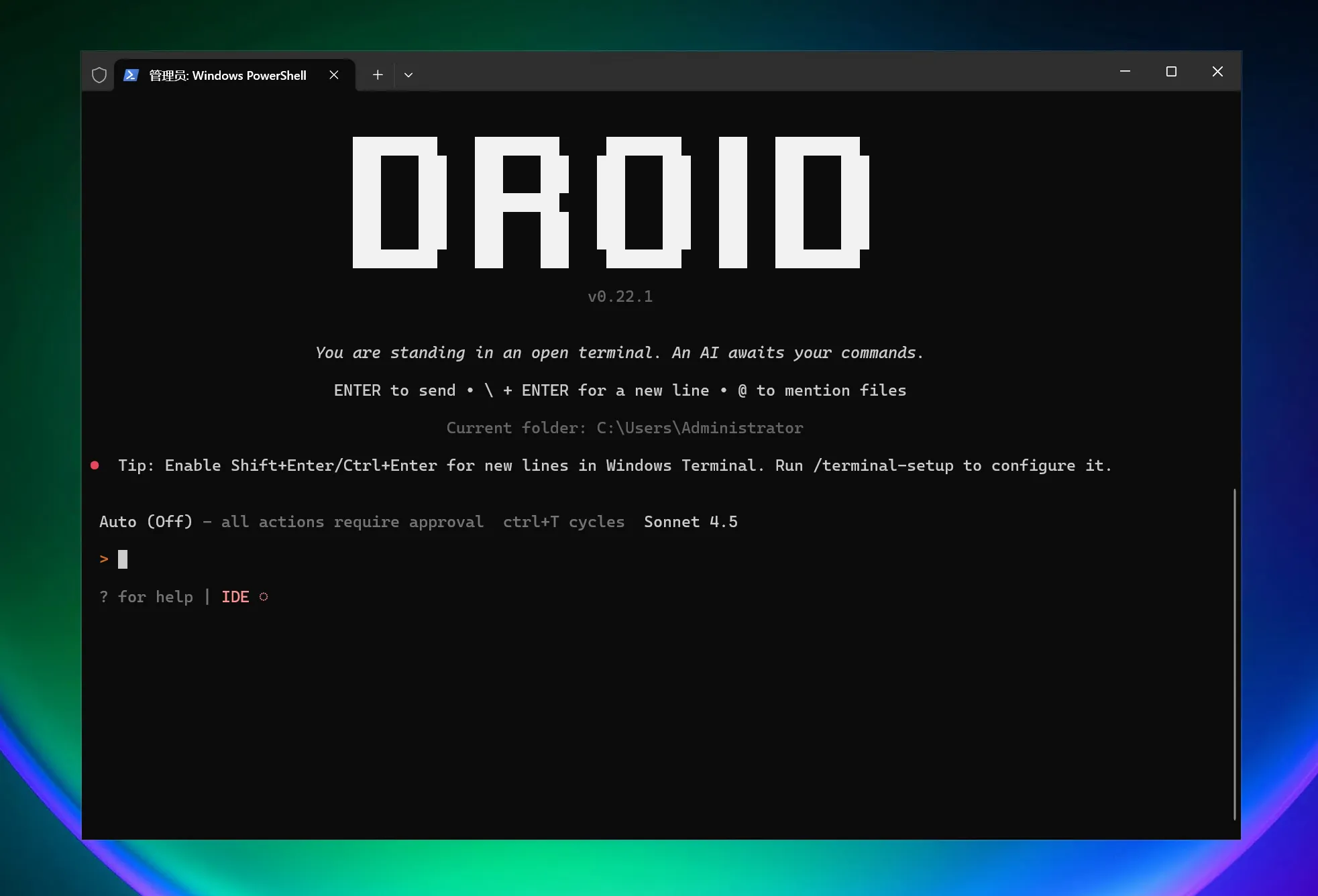
デモンストレーション
機能
| カテゴリ | 機能 | 価値/能力 | 例/備考 |
|---|---|---|---|
| クイックスタートとCLI | 30秒でインストール;プロジェクトディレクトリでDroidインタラクティブセッションを開始;macOS/LinuxおよびWindowsをサポート | 既存のプロジェクトに迅速にアクセス、新しいツールは不要 | Windows インストール:irm https://app.factory.ai/cli/windows | iex;起動:droid |
| エンドツーエンドの機能開発 | 計画から実装、テストまでの全プロセスを自動化;透明なレビュープロセス | デリバリー速度を向上させ、人間の制御を維持 | ネイティブなdiff表示と承認プロセス(「透明性と制御」を参照) |
| コードベースの深い理解 | 組織のコードベース、ドキュメント、Issueトラッキングにおける共有知識を統合;コンテキスト認識、時間とともに効果が向上 | より正確な提案と変更 | リポジトリとドキュメントを横断する知識を継続的に活用 |
| エンジニアリングシステム統合 | Jira、Notion、Slackなどのツールとネイティブ統合;開発作業とチームプロセスを同期 | ツール切り替えと情報サイロを削減 | 「等」はさらに多くの統合があることを示します |
| 本番環境レベルの自動化 | ワークフローはローカルおよびCI/CDで再利用可能;エンタープライズレベルのセキュリティとコンプライアンスを内蔵 | 一貫性と監査可能性 | パイプラインと企業環境に適応 |
| エンタープライズ機能 | プライベートデプロイオプション、SOC-2準拠、エアギャップ環境 | セキュリティとコンプライアンス要件を満たす | セキュリティと品質を優先 |
| 既存ツールの強化 | ターミナル、IDE、既存の開発環境で動作;エディタの切り替えや新しいインターフェースの学習は不要 | 既存の作業習慣を維持、低い移行コスト | 慣れ親しんだツールとの深い統合 |
| 透明性と制御 | すべての決定は可視化され、レビュー可能;コード変更に対する完全な監視を維持;ネイティブなdiff表示と承認ワークフロー | リスクを低減し、制御性を向上 | 監査フレンドリー、追跡可能 |
| モデルの柔軟性 | 単一のAIプロバイダーにロックインされない;タスクに応じて最適なモデルを選択;組織レベルでの一貫した動作と記憶 | パフォーマンスとコストの間で最適な選択 | マルチモデルルーティングをサポート |
| 次のステップとリソース | Quickstart、Common Use Cases、IDE Integration、Configuration、AGENTS.md | 導入と実践を容易にする | ページ「Next steps/Additional resources」を参照 |
AIモデル設定方法
Windows向け図解ガイド
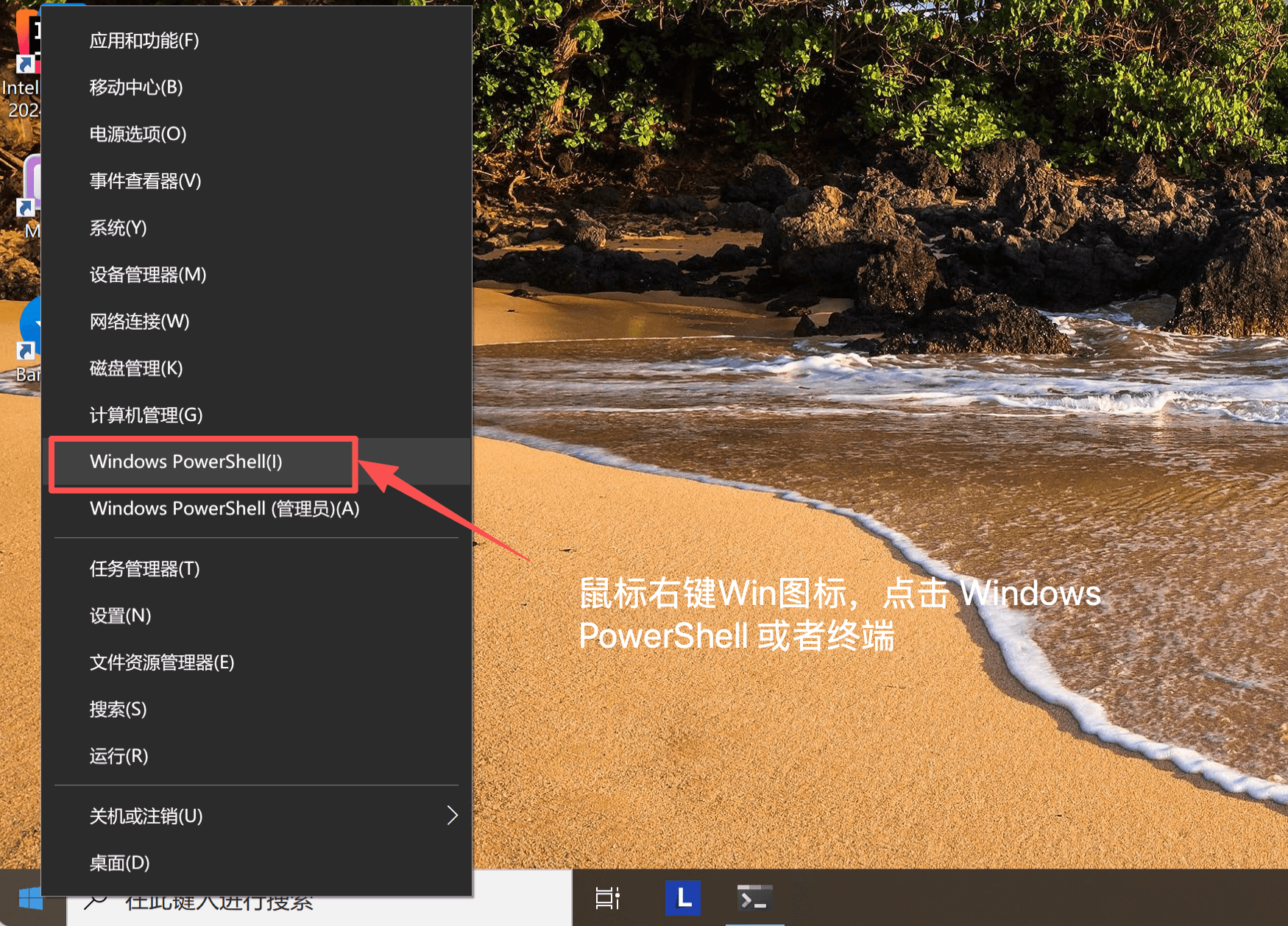
1. ターミナルを開く
2. Factory Droid CLIをインストール
公式ワンクリックインストールコマンド:
ワンクリックインストールコマンド
irm https://app.factory.ai/cli/windows | iex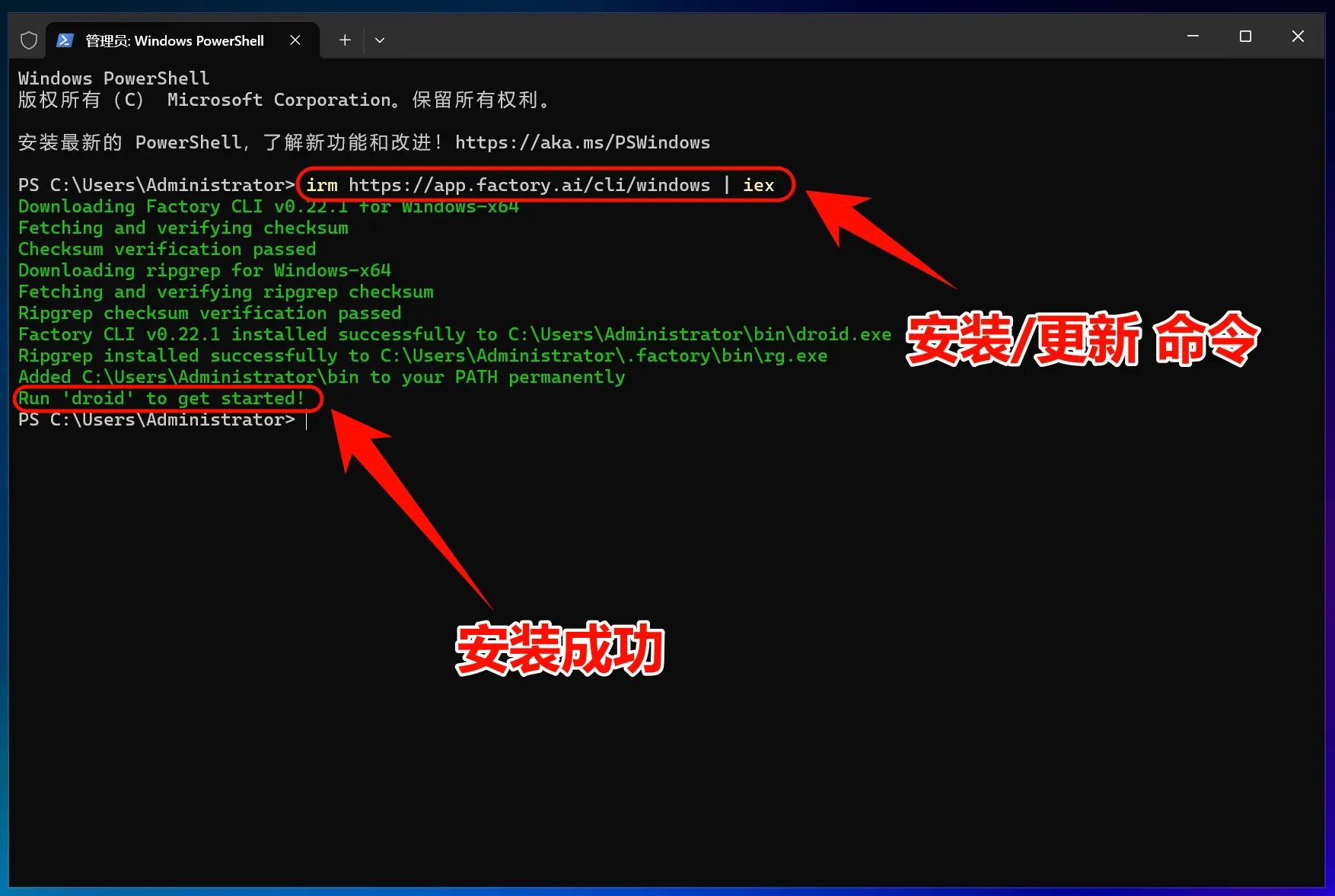
3. 設定ファイルを変更
Droid CLIがサードパーティAPIを使用するには、設定ファイルを変更する必要があります。
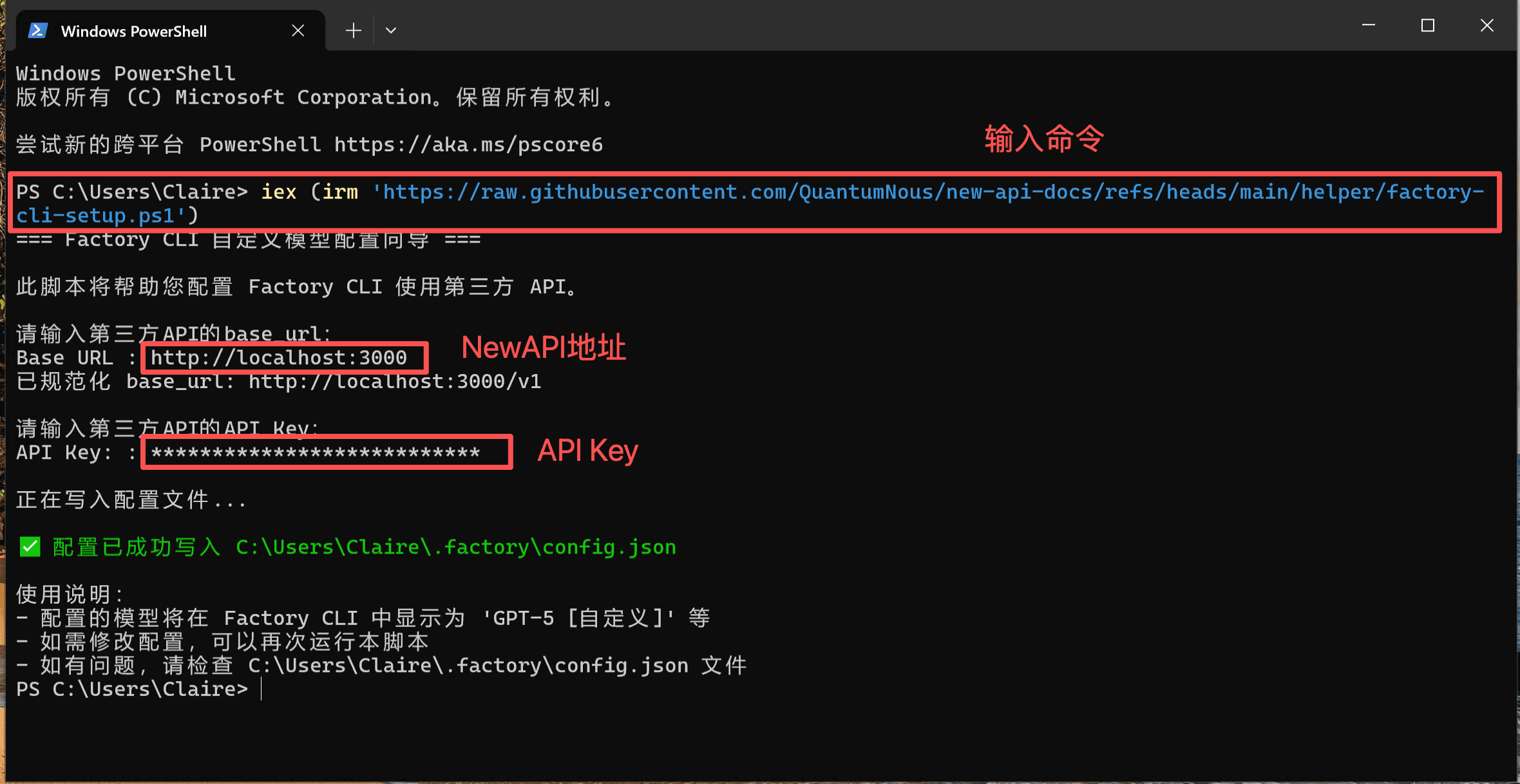
環境変数を変更
iex (irm 'https://raw.githubusercontent.com/QuantumNous/new-api-docs/refs/heads/main/helper/factory-cli-setup.ps1')4. Droid CLIの使用を開始
これでDroid CLIの使用を開始できます!
Droid CLIを起動
Droid CLIを直接起動:
droid特定のプロジェクトで使用:
# プロジェクトディレクトリに移動
cd C:\path\to\your\project

# Droid CLIを起動
droid
Enter でDroid CLIを起動。
Droid CLIを使用するには、公式アカウント(無料)にログインする必要があります。
5. Windowsのよくある問題解決
インストール時に permission denied エラーが表示される
これは通常、権限の問題です。以下の解決策を試してください:
- PowerShellを管理者として実行する
- または
npmをユーザーディレクトリを使用するように設定する:npm config set prefix %APPDATA%\npm
PowerShell実行ポリシーエラー
実行ポリシーの制限に遭遇した場合は、以下を実行してください:
Set-ExecutionPolicy -ExecutionPolicy RemoteSigned -Scope CurrentUsermacOS/Linux向け図解ガイド
1. Droid CLIをインストール
Droid CLIをインストール
ターミナルを開き、以下のコマンドを実行してください:
curl -fsSL https://app.factory.ai/cli | sh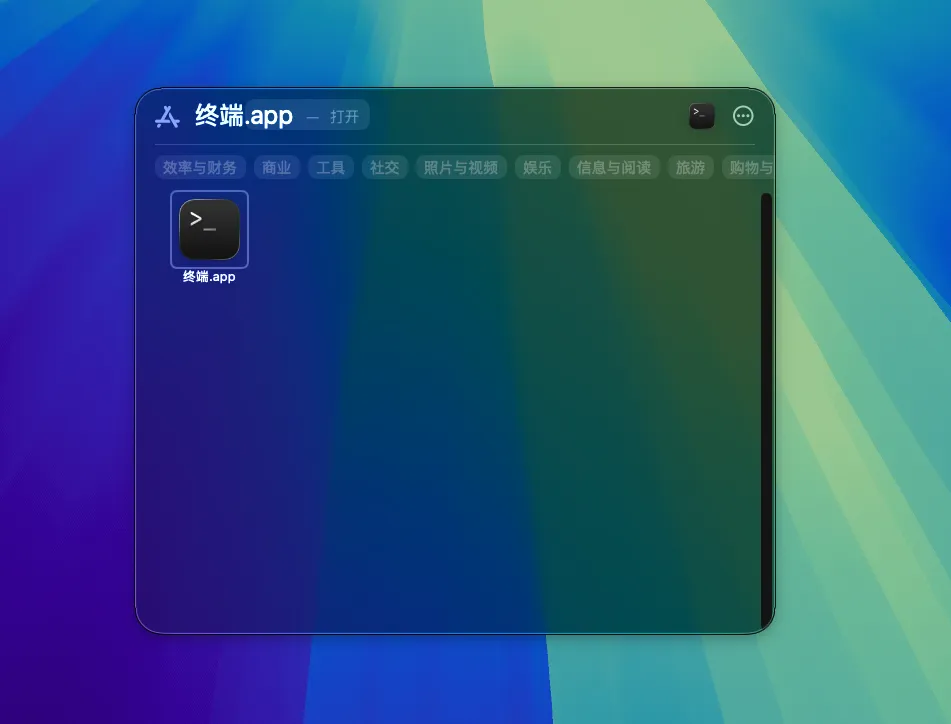
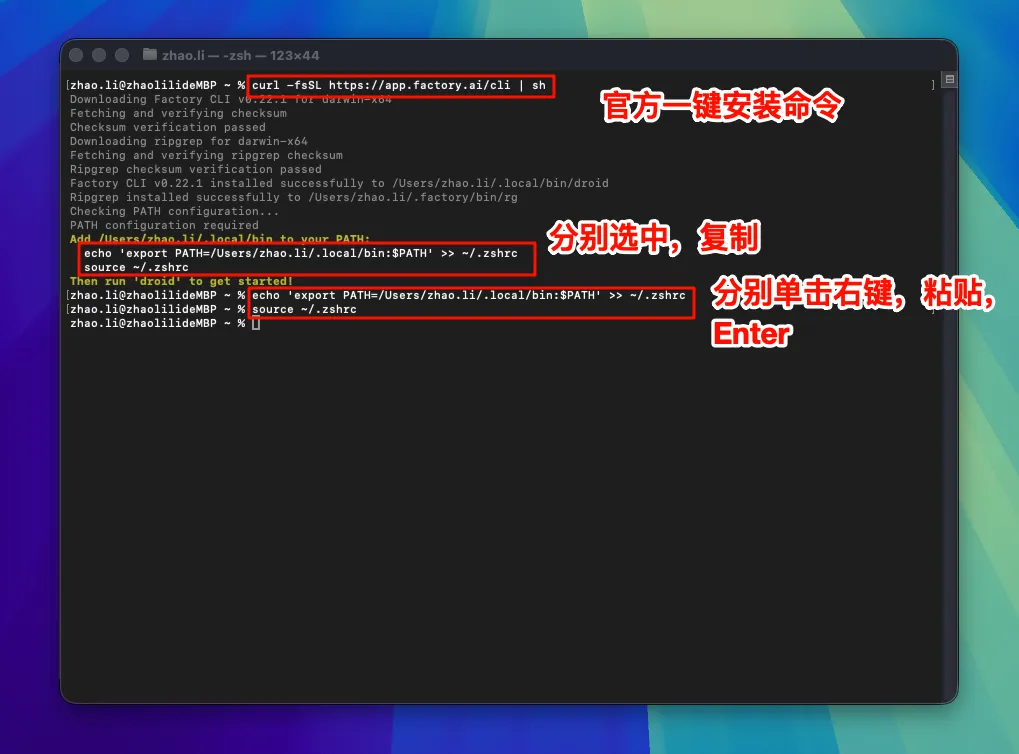
インストールプロンプトに従って環境変数を変更してください(インストールプロンプトのコードを直接コピーしてください):
Linuxでは状況に応じて ~/.bashrc または ~/.zshrc を選択してください。
Droid CLI 環境変数(例としてのみ)
echo 'export PATH=/Users/ここを変更/.local/bin:$PATH' >> ~/.zshrc
source ~/.zshrc
2. 設定ファイルを変更
Droid CLIがサードパーティAPIを使用するには、設定ファイルを変更する必要があります。
ワンクリックで設定ファイルを変更
curl -fsSL https://raw.githubusercontent.com/QuantumNous/new-api-docs/refs/heads/main/helper/factory-cli-setup.sh | bash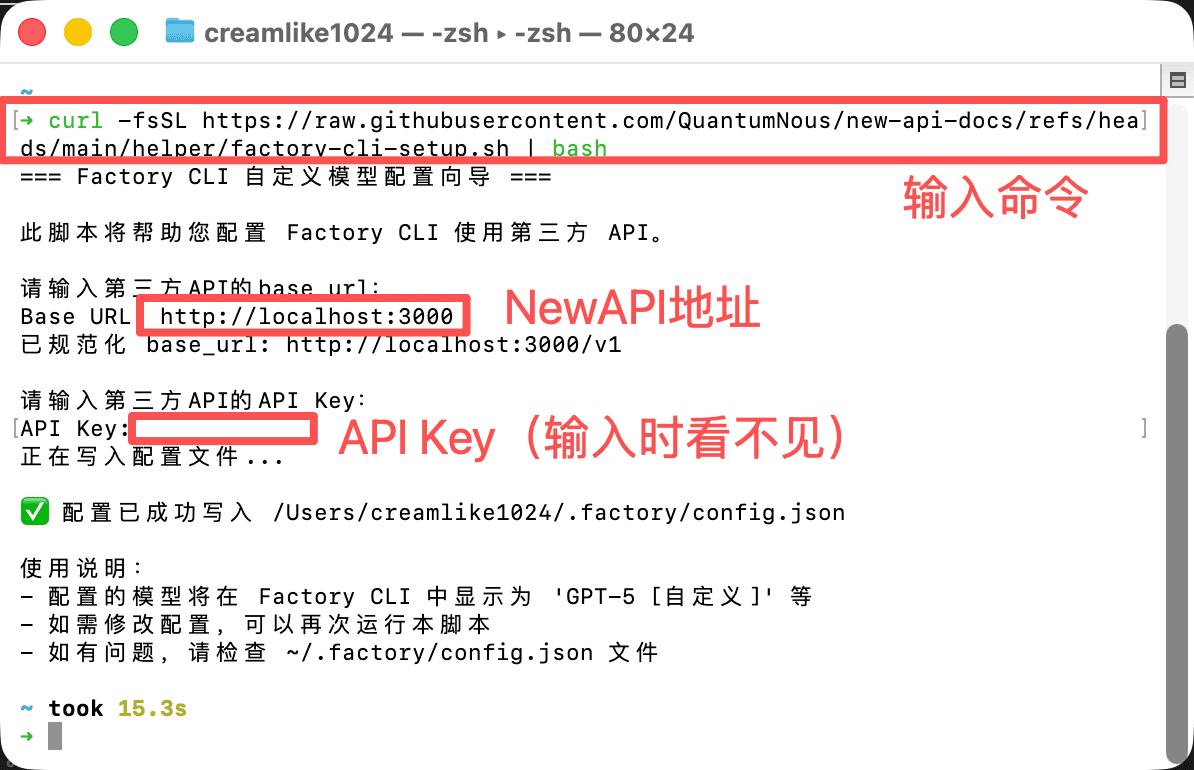
3. Droid CLIの使用を開始
これでDroid CLIの使用を開始できます!
Droid CLIを起動
Droid CLIを直接起動:
droid特定のプロジェクトで使用:
# プロジェクトディレクトリに移動
cd /path/to/your/project

# Droid CLIを起動
droid
Enter でDroid CLIを起動。
Droid CLIを使用するには、公式アカウント(無料)にログインする必要があります。
このガイドはいかがですか?
最終更新