
1Panel パネルのデプロイ
このドキュメントでは、1Panel パネルを使用して New API をデプロイするための図解チュートリアルを提供します。
前提条件
| 項目 | 要件 |
|---|---|
| 1Panel パネル | 最新安定版 |
| 推奨システム | Linux (Ubuntu/CentOS/Debian など) |
| サーバー構成 | 最低1コア2GBメモリ |
ステップ1:1Panel パネルのインストール
1Panel パネルのインストール
1Panel のインストール、デプロイ、および基本機能の紹介については、1Panel 公式ドキュメントをご参照ください。
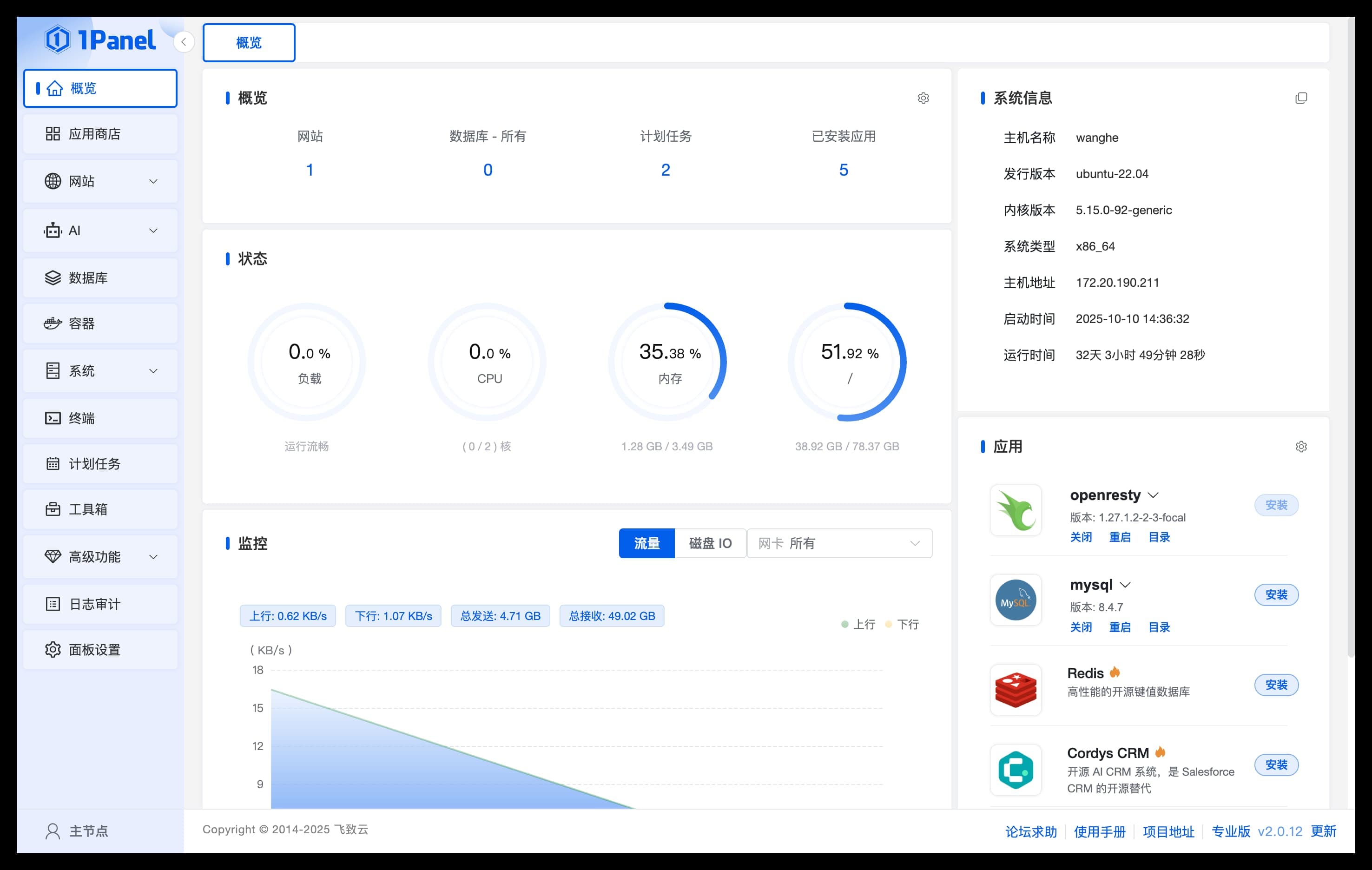
1Panel のインストールとデプロイが完了したら、表示されたURLでブラウザを開き、1Panel パネルにアクセスします。
ステップ2:New API のインストール
アプリケーションの検索
アプリケーションの検索
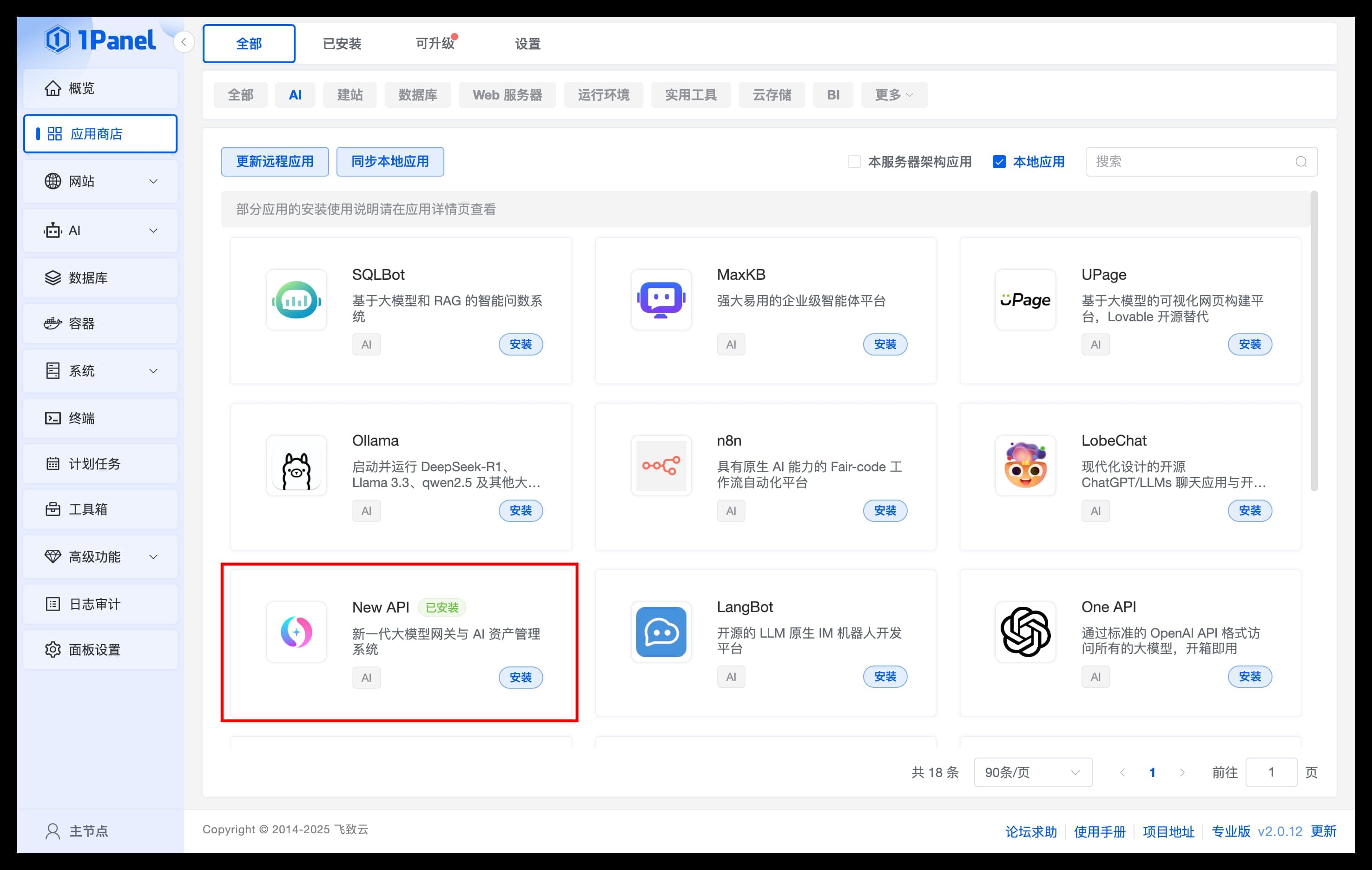
アプリケーションストアのアプリケーションリストに入り、【AI】カテゴリで New API アプリケーションを見つけてインストールします。
パラメータの設定
アプリケーションのインストール
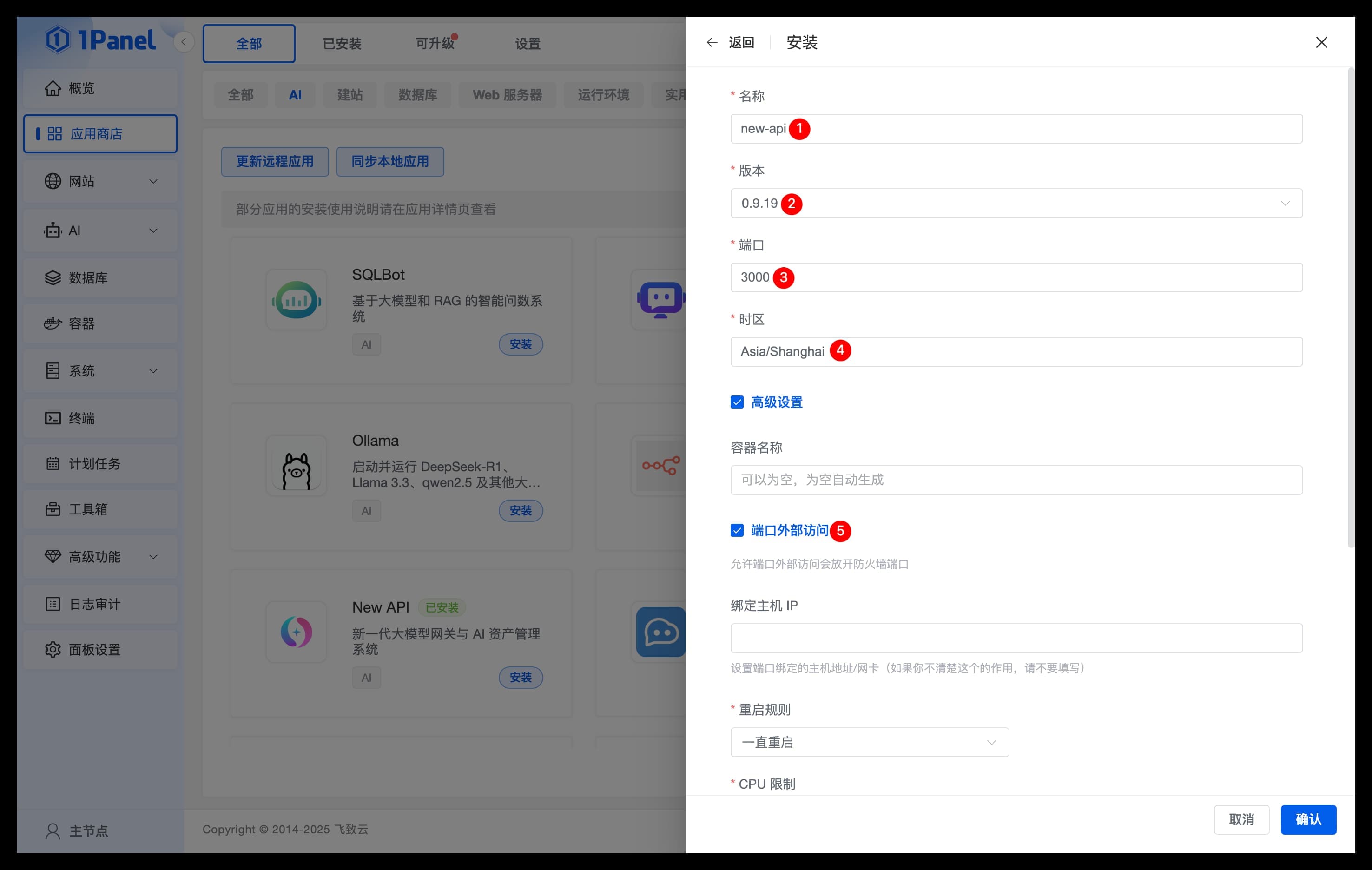
インストールページで New API アプリケーションのパラメータを設定します。
- 名前:作成する New API アプリケーションの名前
- バージョン:New API のバージョンを選択します
- ポート:New API アプリケーションのサービスポート
- タイムゾーン:サーバーのタイムゾーンを入力します(デフォルト Asia/Shanghai)
- 詳細設定:ポートの外部アクセスを必ずチェックしてください
インストールの確認
インストールの確認
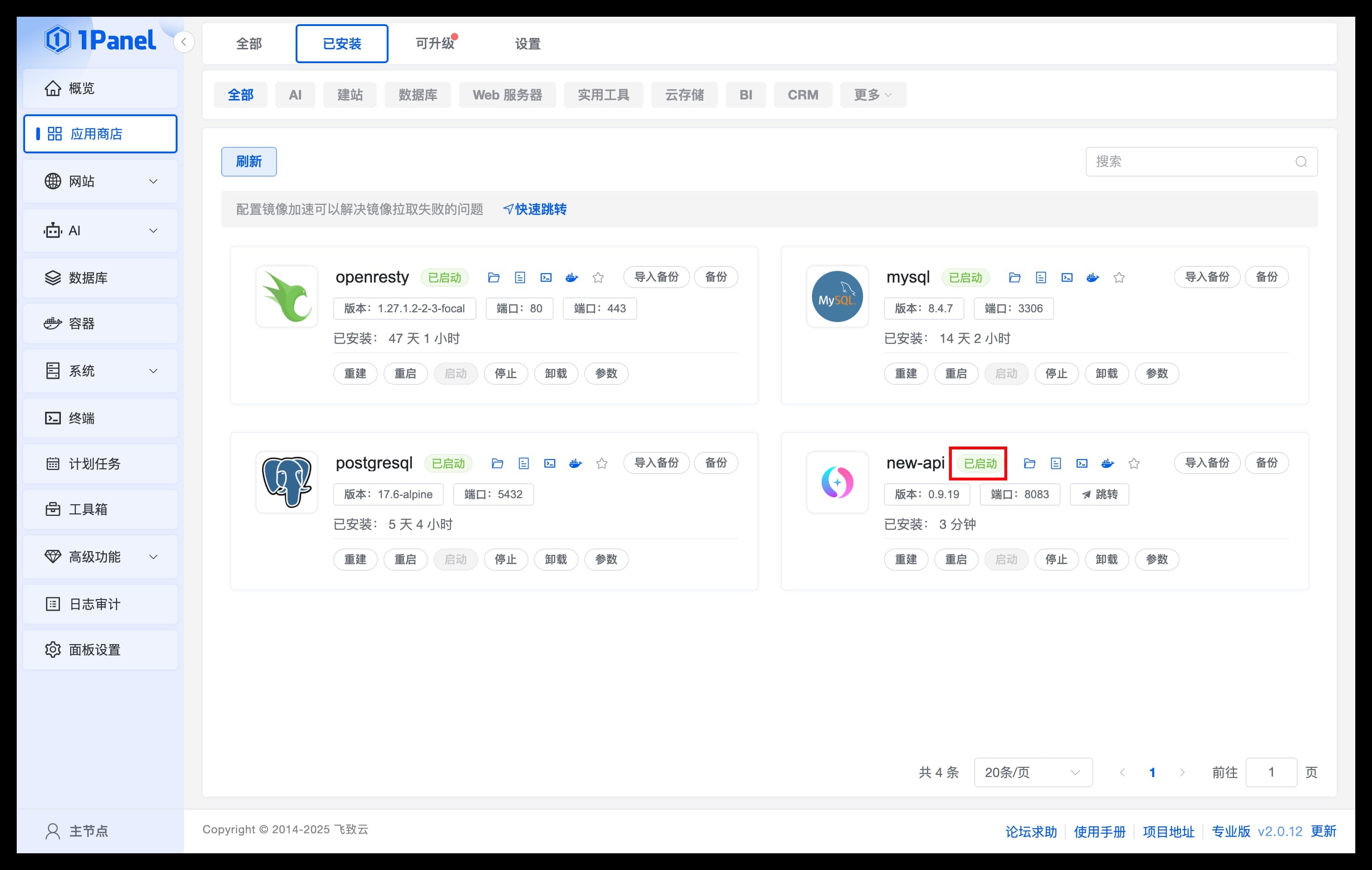
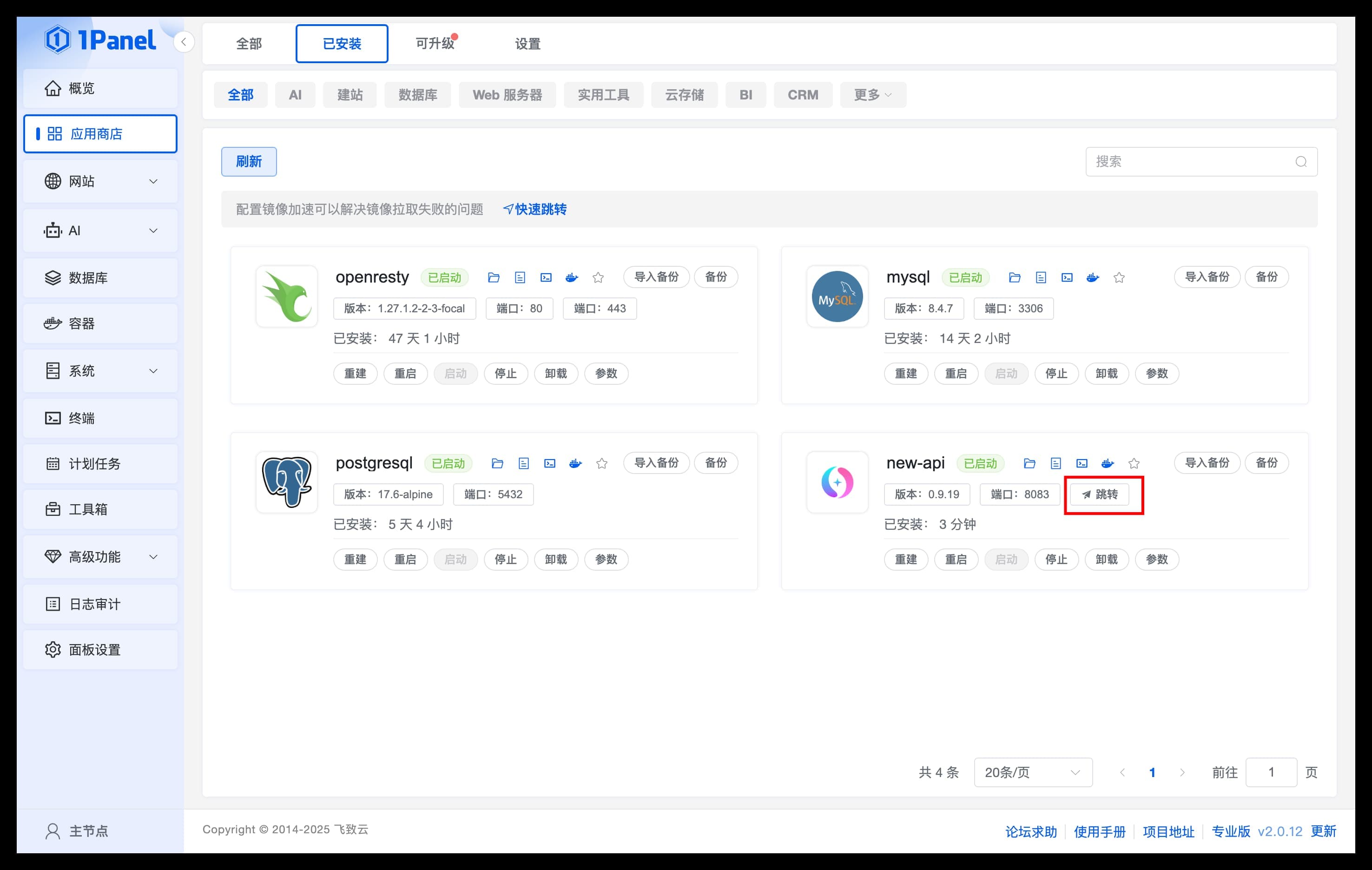
「確認」をクリックしてインストールを開始すると、ページは自動的にインストール済みアプリケーションリストにリダイレクトされ、New API アプリケーションの状態が「起動済み」になるまで待ちます。
ステップ3:環境変数の設定(重要)
インストール完了後、以下の重要な環境変数を設定することをお勧めします:
必須環境変数
| 変数 | 説明 | 必須 |
|---|---|---|
SESSION_SECRET | セッションシークレット、マルチノードデプロイ時は統一必須 | 必須 |
CRYPTO_SECRET | 暗号化シークレット、Redis使用時に必須 | 条件付き必須 |
設定方法
- 1Panel アプリケーションリストで、New API アプリケーションの パラメータ ボタンをクリックします
- 環境変数セクションに追加します:
SESSION_SECRET=your_random_secret_keyCRYPTO_SECRET=your_crypto_secret_key(オプション)
- 確認 をクリックして設定を保存します
- 設定を反映させるためにアプリケーションを再起動します
ランダムシークレットの生成
# SESSION_SECRETの生成
openssl rand -hex 16

# またはLinuxコマンドを使用
head -c 16 /dev/urandom | xxd -p
ステップ4:New API へのアクセス
アプリケーションへのアクセス
- 「インストール済み」ページで、「ジャンプ」をクリックすると New API の WebUI ページに入ることができます
- 使用前に、「パネル設定」ページで「デフォルトアクセスアドレス」を設定することをお勧めします
初回アクセス時に初期化ページが自動的に表示されます。画面の指示に従って管理者アカウントとパスワードを設定します。
よくある問題
アプリケーション画面にアクセスできない
- アプリケーションの状態が「起動済み」か確認
- ポートが正しくマッピングされ、開放されているか確認
- サーバーのファイアウォールとクラウドサーバーのセキュリティグループを確認
ログイン後にセッションが無効になる
SESSION_SECRET環境変数が設定され、空でないことを確認してください。
バージョンを更新する方法
- 1Panel パネルにログインし、アプリストア → アップグレード可能 ページに移動
- New API アプリケーションを見つけ、アップグレード ボタンをクリック
- ターゲットバージョンを選択し、確認 をクリック
データを永続化する方法
1Panel アプリケーションはデフォルトで Docker ボリュームにデータを保存します。ストレージ場所をカスタマイズする場合:
- アプリケーションパラメータ設定で、ディレクトリマッピングを設定
/dataディレクトリが永続ストレージにマッピングされていることを確認
関連リンク
このガイドはいかがですか?
最終更新