
Claude Code
Claude Code 教程 — 将 Anthropic 的终端编程助手对接 New API。支持代码理解、多文件编辑,集成 VS Code 与 JetBrains IDE。
项目介绍
直接在你的终端中释放 Claude 的强大能力。瞬间搜索百万行代码库。将耗时数小时的工作流程化为一条命令。你的工具,你的工作流,你的代码库,以思维速度进化。
效果演示
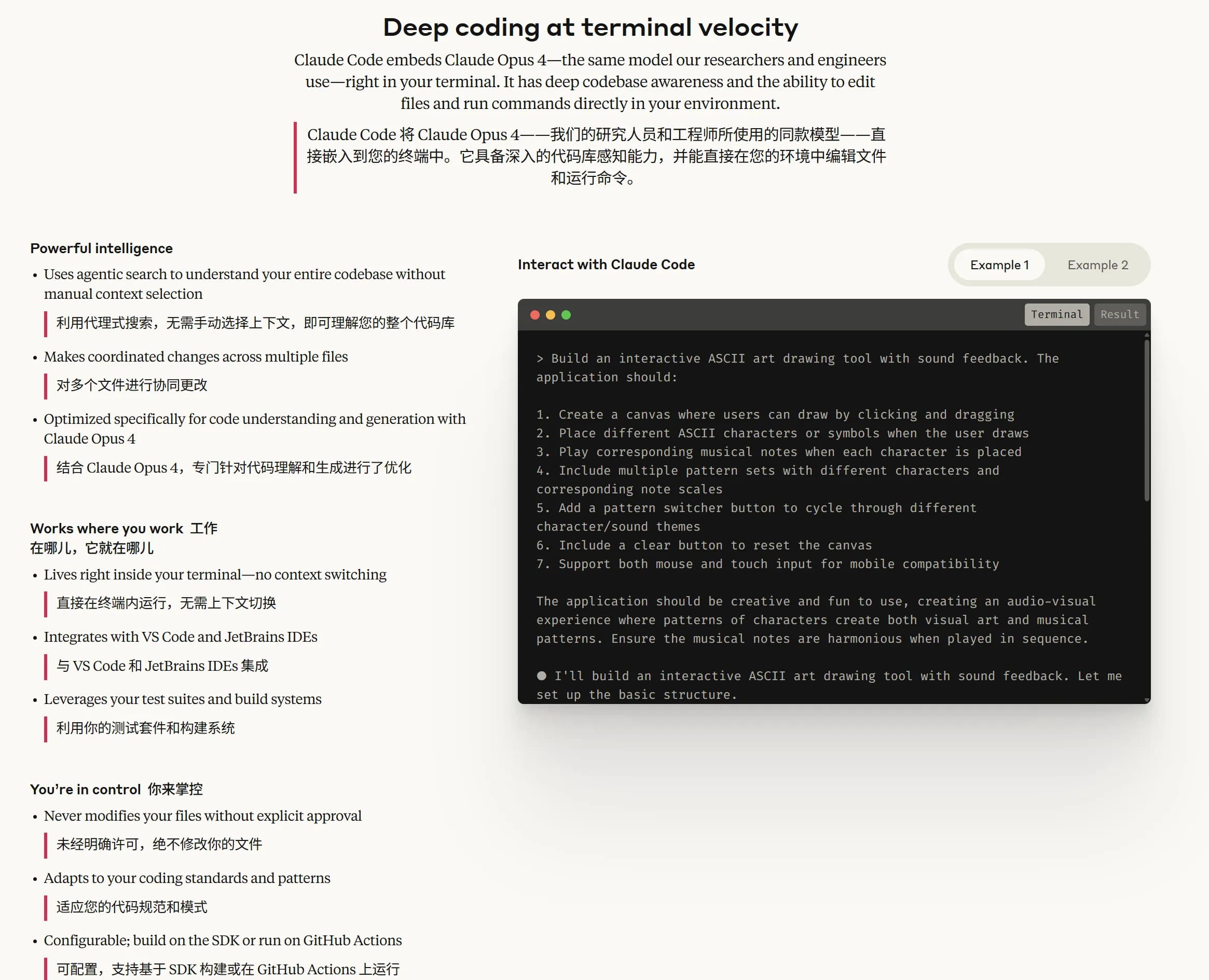
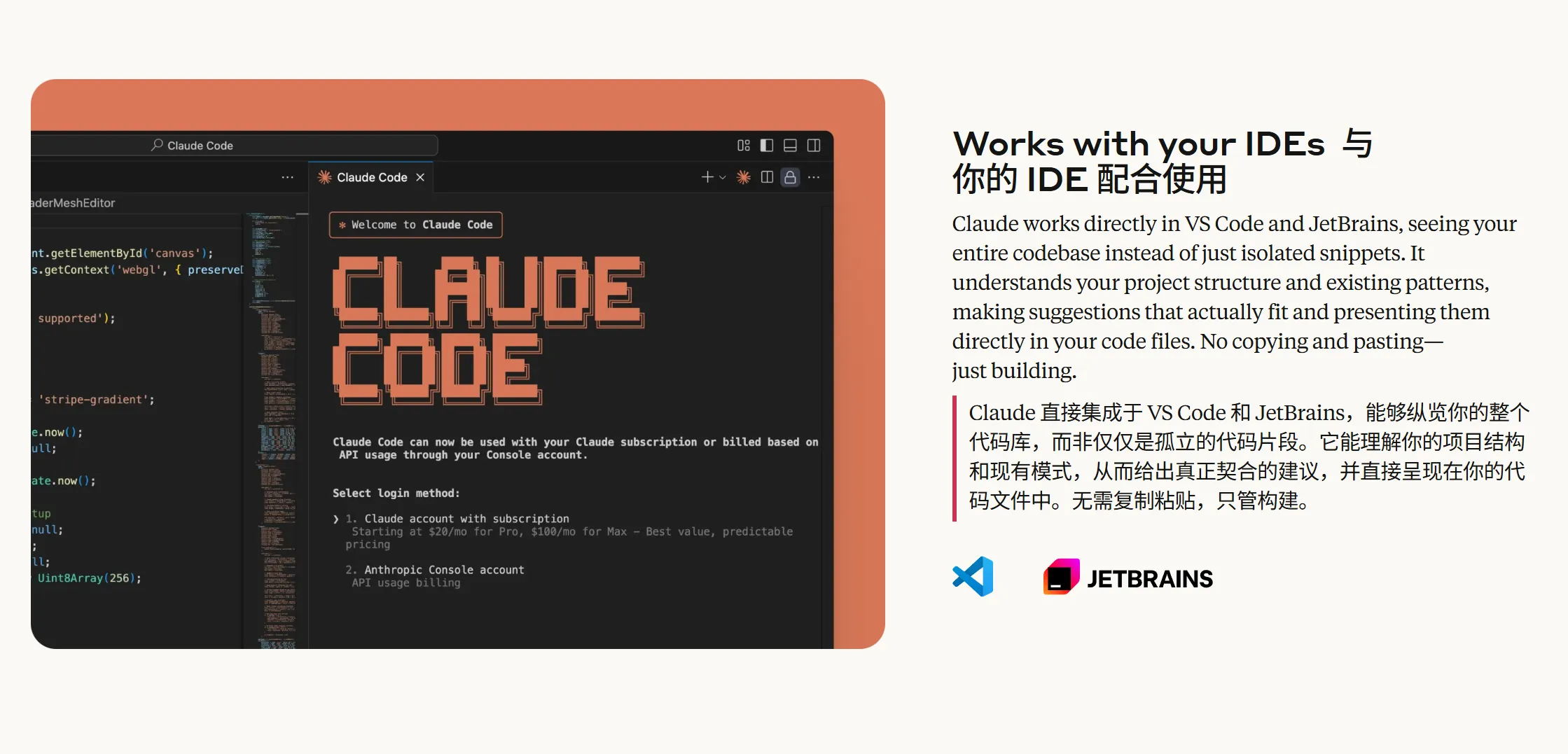
特性
| 功能分类 | 特性 |
|---|---|
| 代码理解 | 深度代码库分析,利用智能代理搜索理解项目结构和依赖 |
| 自动生成高层次代码概述,快速帮助用户理解代码库 | |
| 代码编辑 | 支持多文件协同编辑,适用于复杂代码修改 |
| 提供符合项目模式和架构的实际可用代码建议 | |
| 集成能力 | 支持在终端中直接运行,无需切换上下文 |
| 与VS Code和JetBrains IDE无缝集成,无需复制粘贴 | |
| 代码生成和优化 | 自动生成代码、创建测试、修复错误,支持从概念到提交的完整流程 |
| 为代码生成和理解优化,结合Claude Opus 4等先进模型 | |
| 安全与灵活性 | 改动需获得用户明确授权,文件和命令操作更安全 |
| 适应用户代码规范,支持自定义配置 | |
| 工具链整合 | 支持与GitHub、GitLab等工具结合,实现自动化工作流程 |
| 与测试套件、构建系统集成,增强现有开发工具 | |
| 跨平台与扩展 | 支持Windows、macOS、Linux操作系统 |
| 可配置运行在SDK或GitHub Actions中,灵活适配不同需求 | |
| 主要应用场景 | 代码库入门和理解、新成员快速上手 |
| 代码问题修复与优化流程,从分析问题到提交PR | |
| 项目代码重构与新功能实现 | |
| 用户反馈亮点 | 提升日常开发效率,省去例行任务消耗的时间 |
| 处理复杂多步骤任务表现优异,扩展开发可能性 |
AI 模型配置方法
Windows 端图文指引
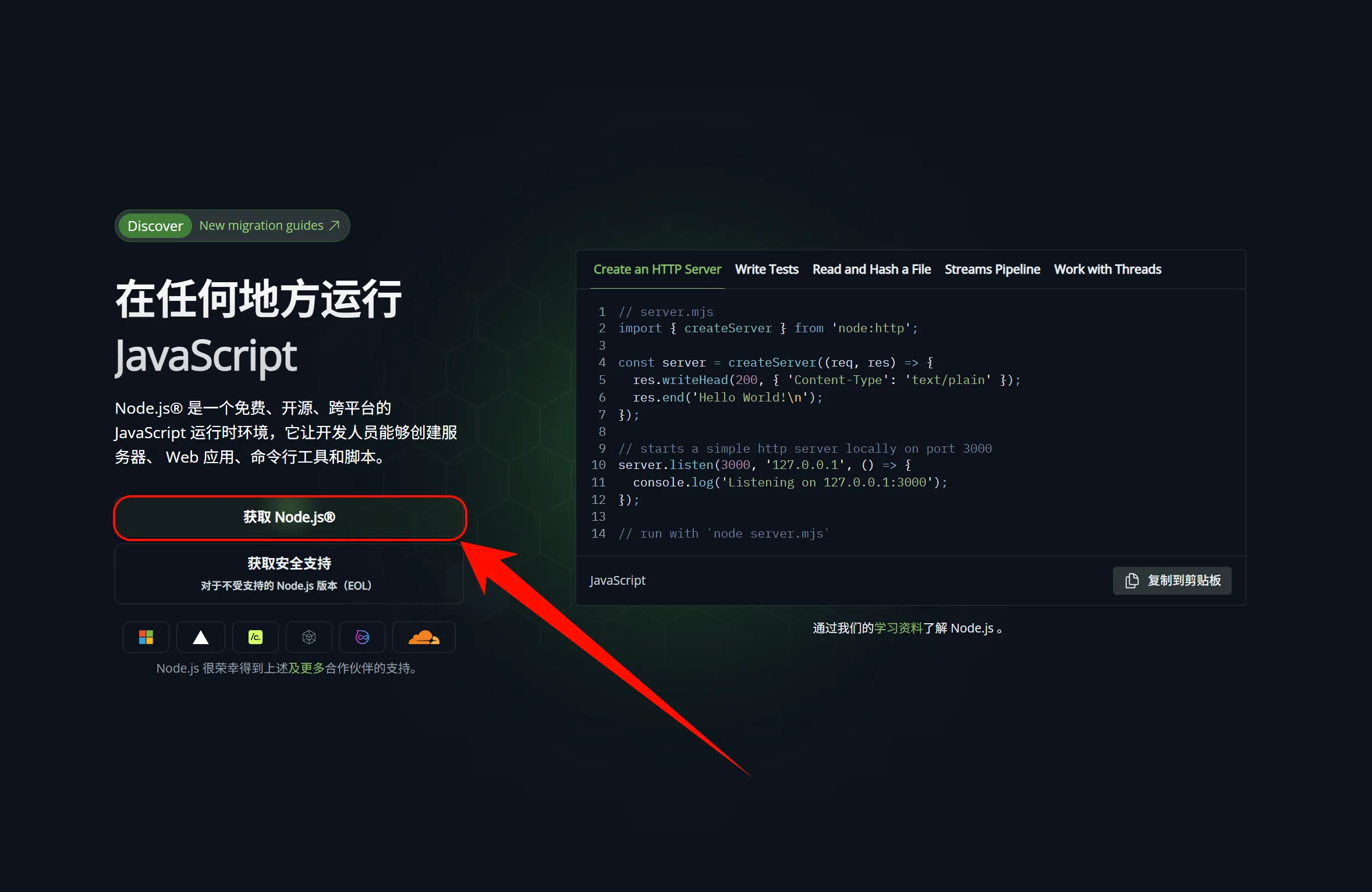
1.安装 Node.js 环境
Claude Code 需要 Node.js 环境才能运行。
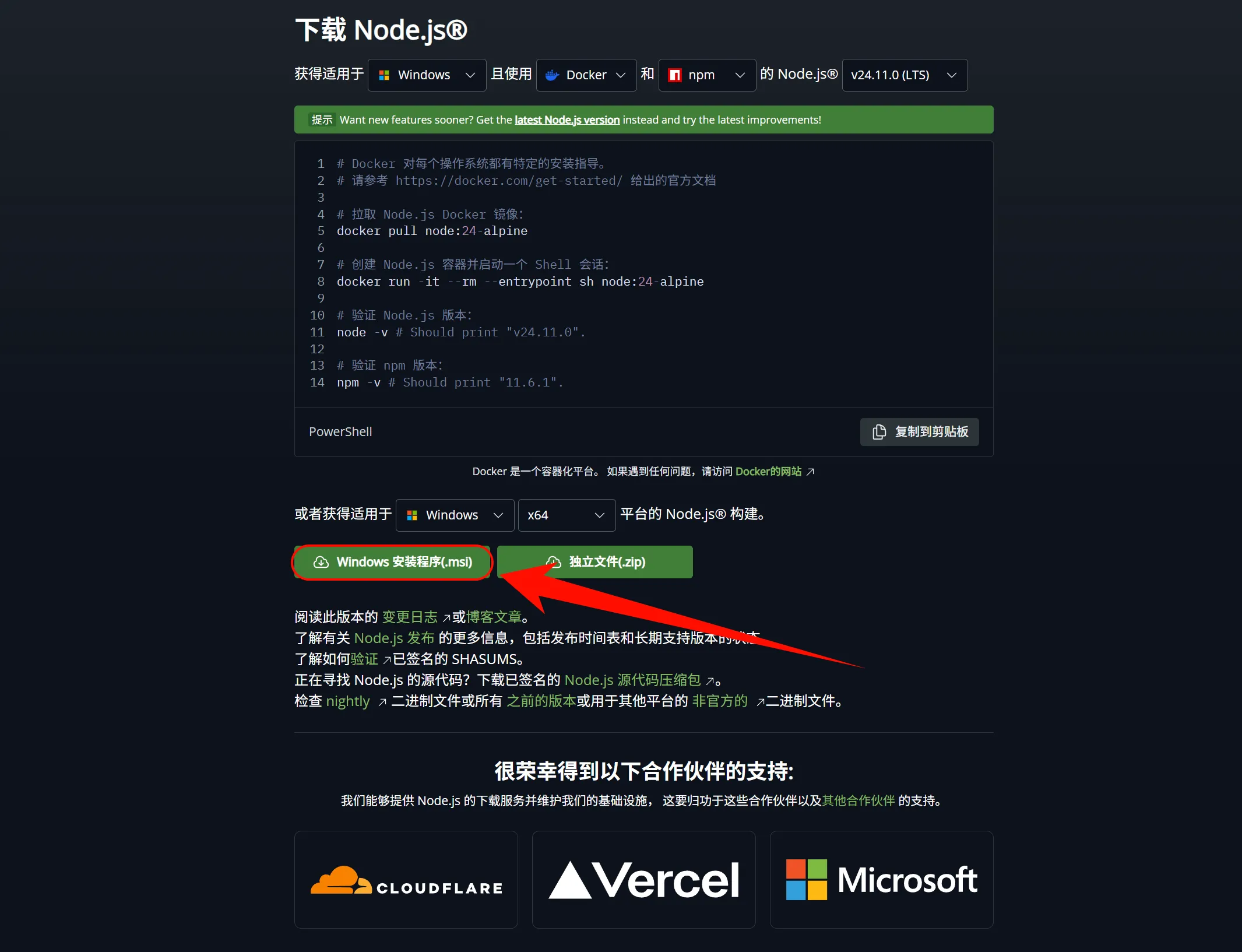
Node.js 环境安装步骤
- 打开浏览器访问 https://nodejs.org/
- 点击 "LTS"版本进行下载(推荐长期支持版本)
- 下载完成后双击 .msi 文件
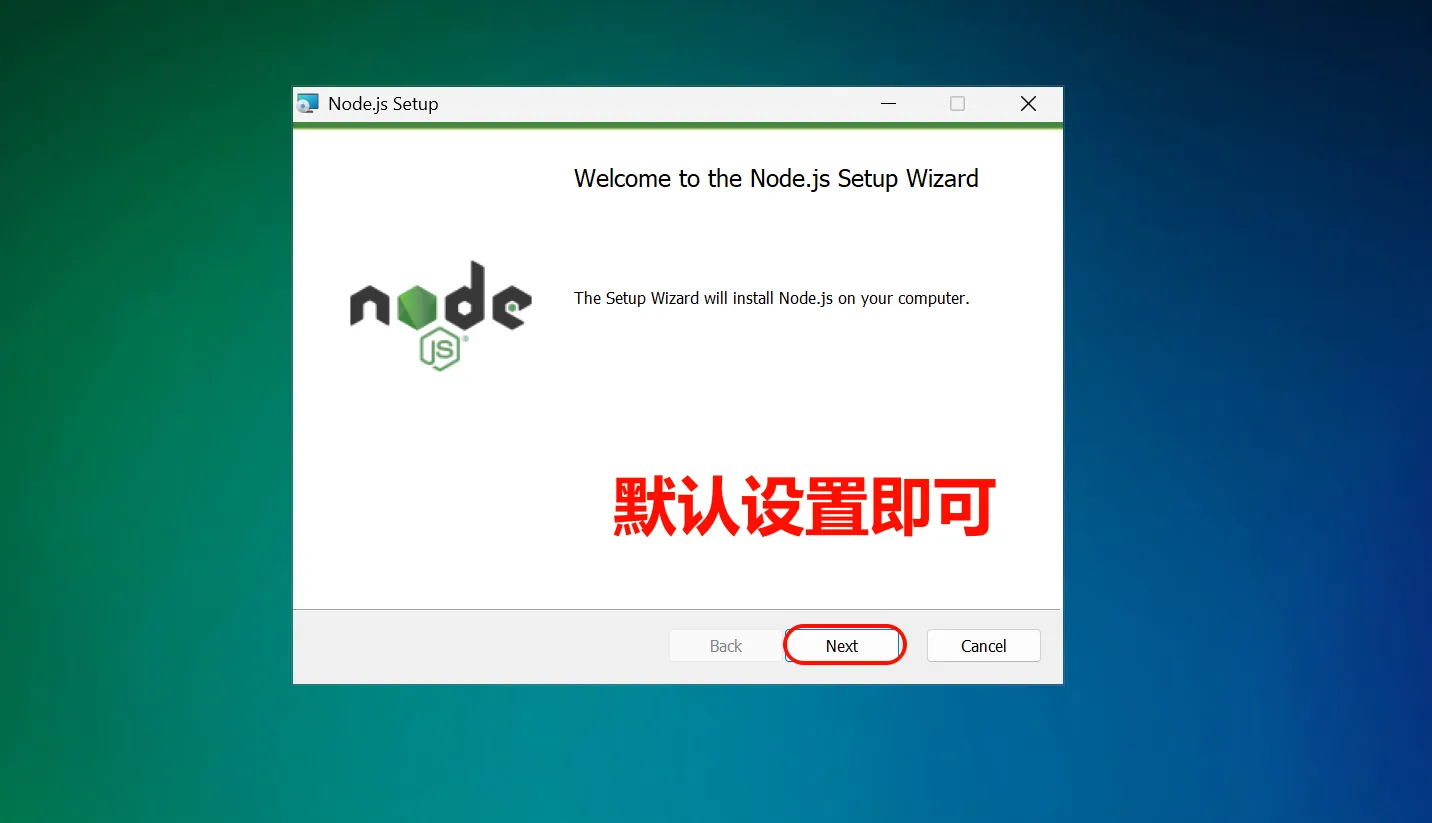
- 按照安装向导完成安装,保持默认设置即可
Windows 注意事项
- 建议使用 PowerShell 而不是 CMD
- 如果遇到权限问题,尝试以管理员身份运行
- 某些杀毒软件可能会误报,需要添加白名单
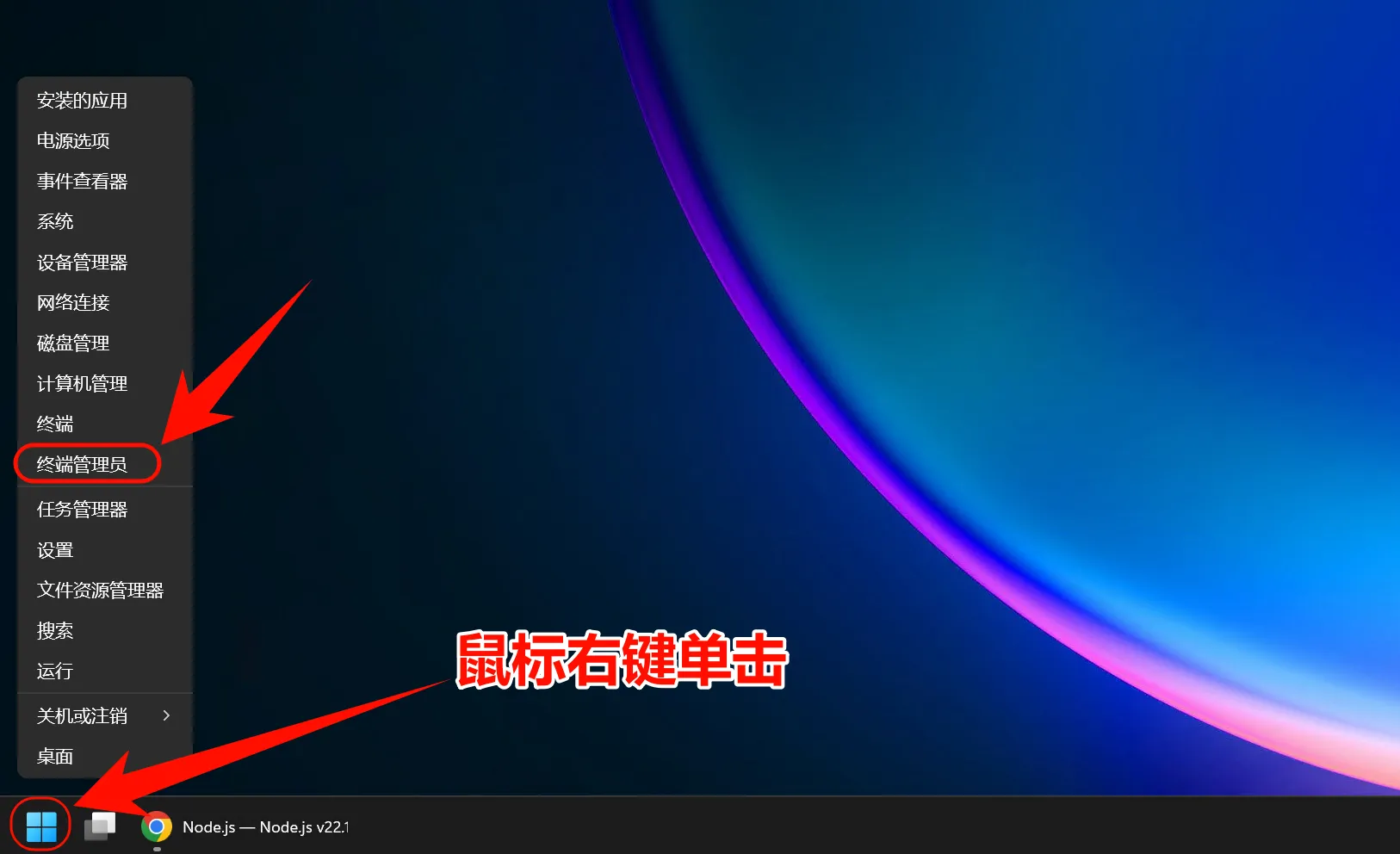
验证安装是否成功
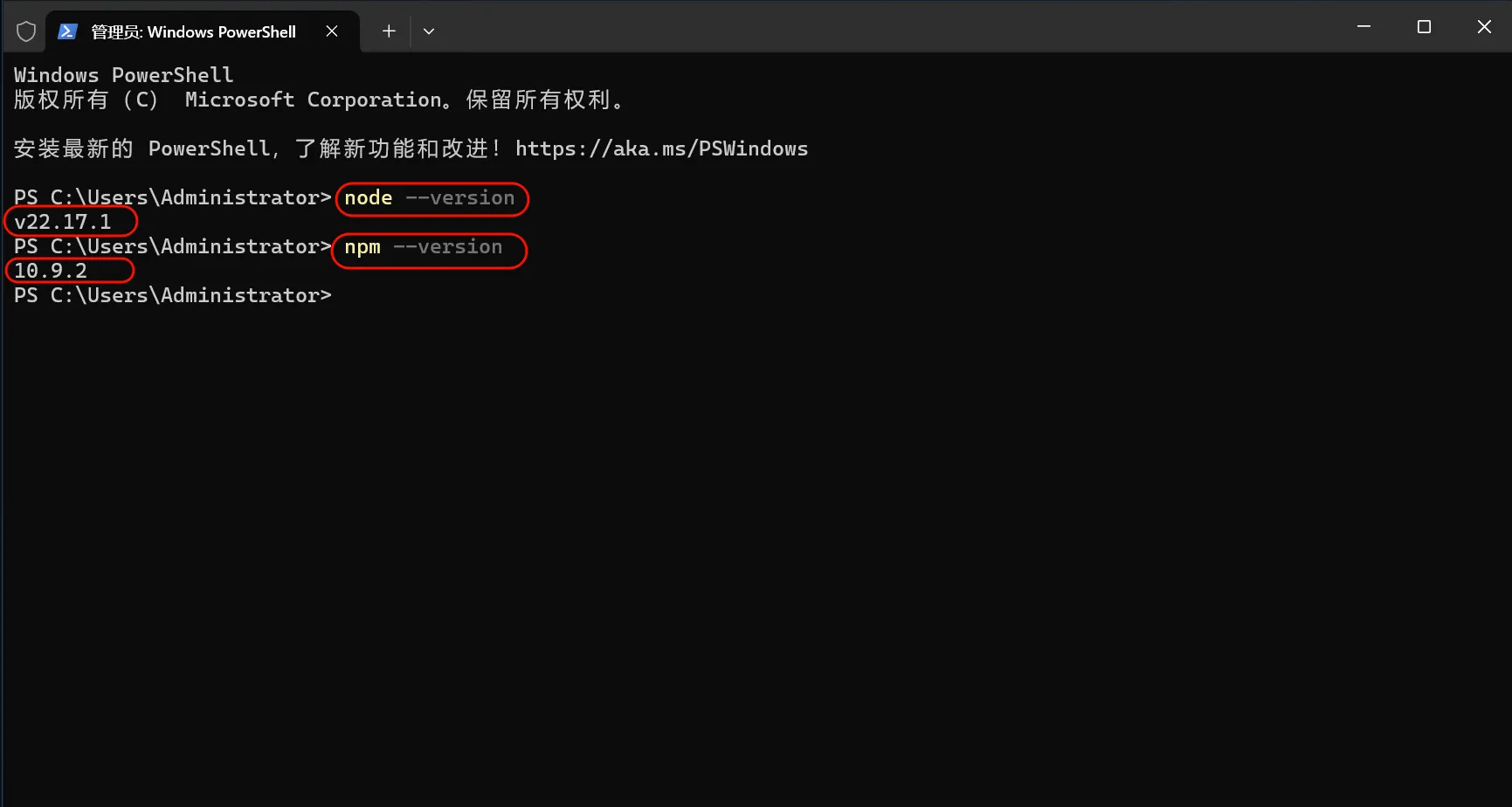
安装完成后,打开 PowerShell 或 CMD,输入以下命令:
node --version
npm --version
如果显示版本号,说明安装成功。
2.安装 Git Bash
Windows 注意事项
Windows 环境下需要使用 Git Bash 安装 Claude code。安装完成后,环境变量设置和使用 Claude Code 仍然在普通的 PowerShell 或 CMD 中进行。
下载并安装 Git for Windows
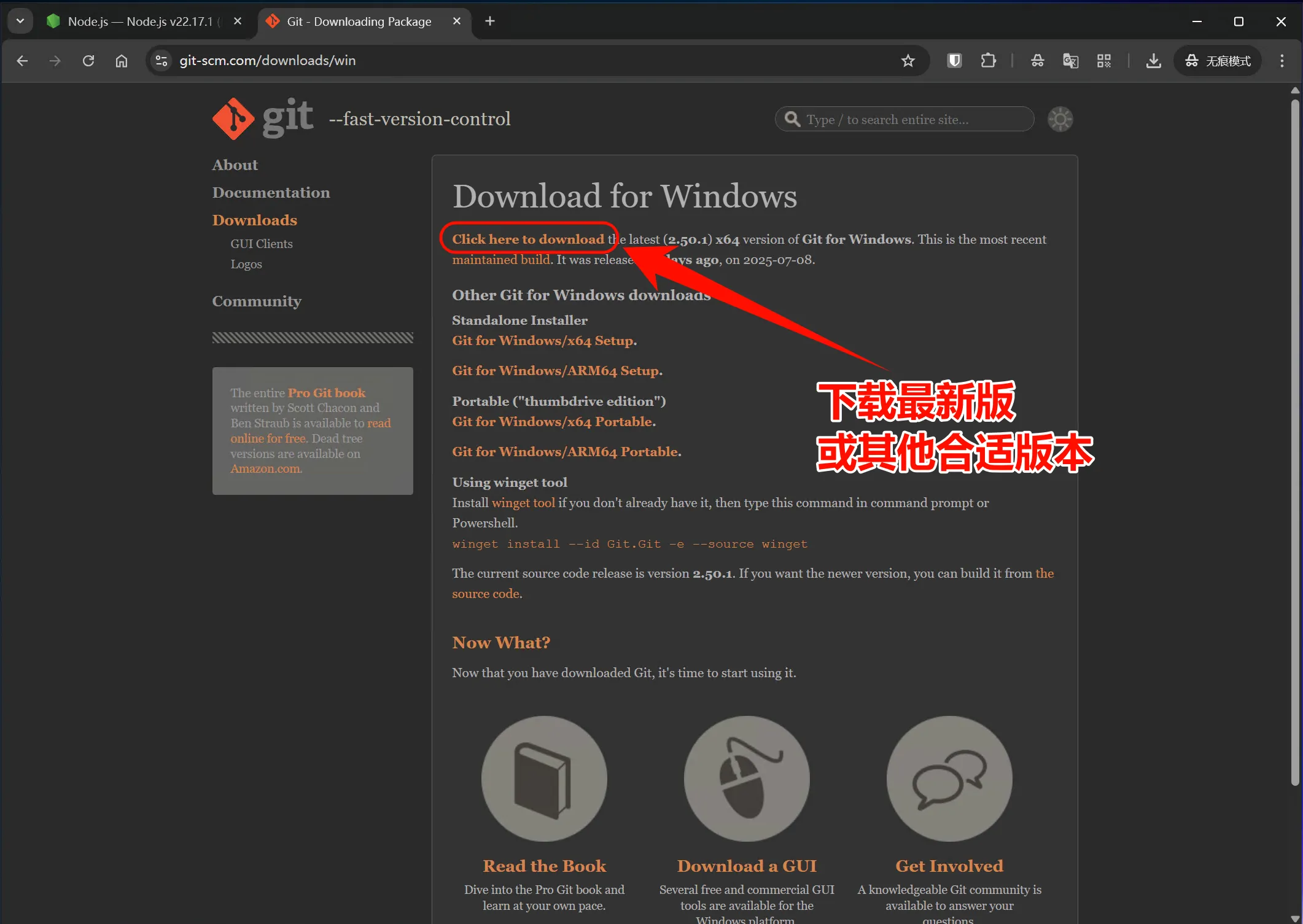
- 访问 https://git-scm.com/downloads/win
- 点击 "Download for Windows" 下载安装包
- 运行下载的 .exe 安装文件
- 在安装过程中保持默认设置,直接点击 "Next" 完成安装
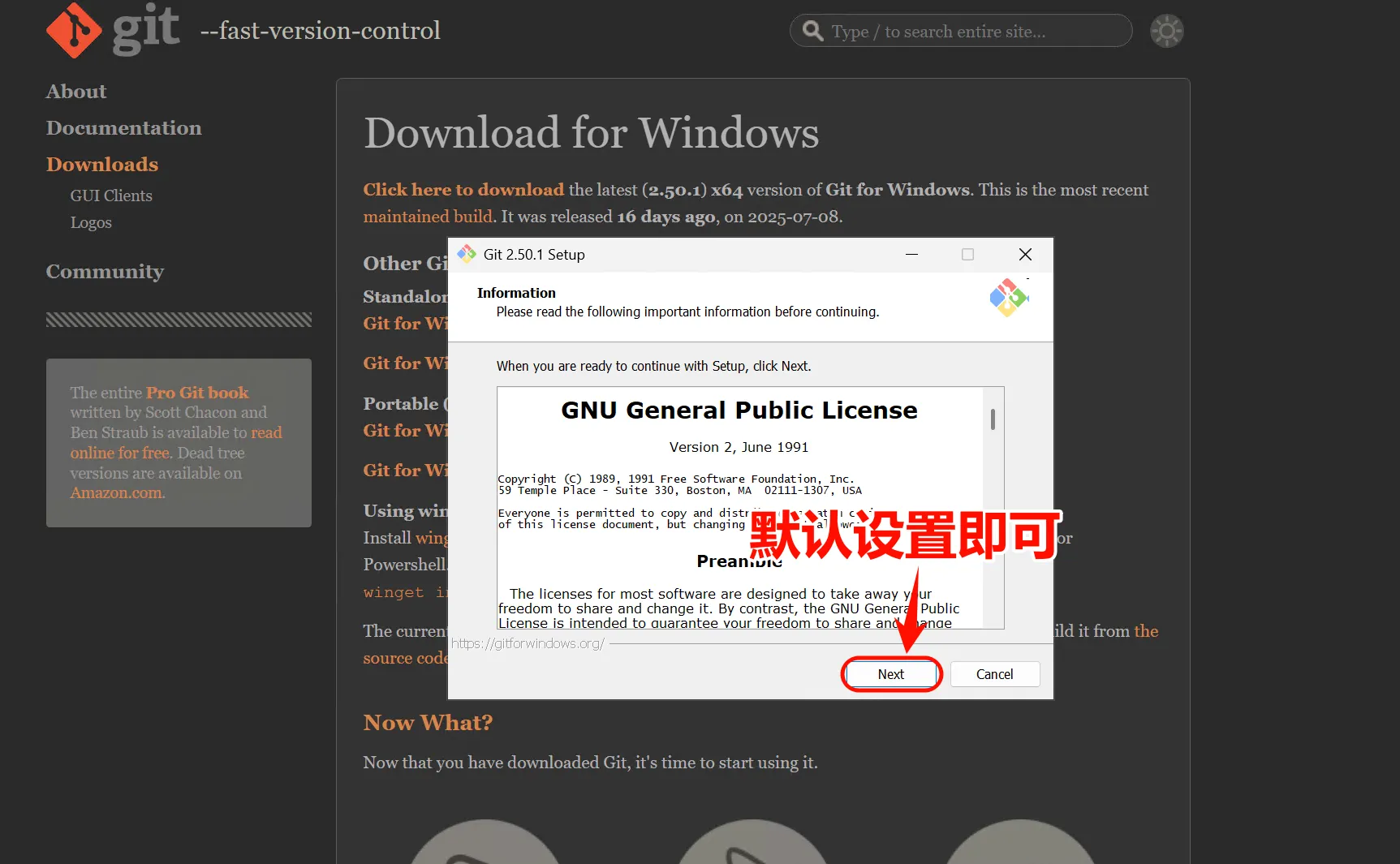
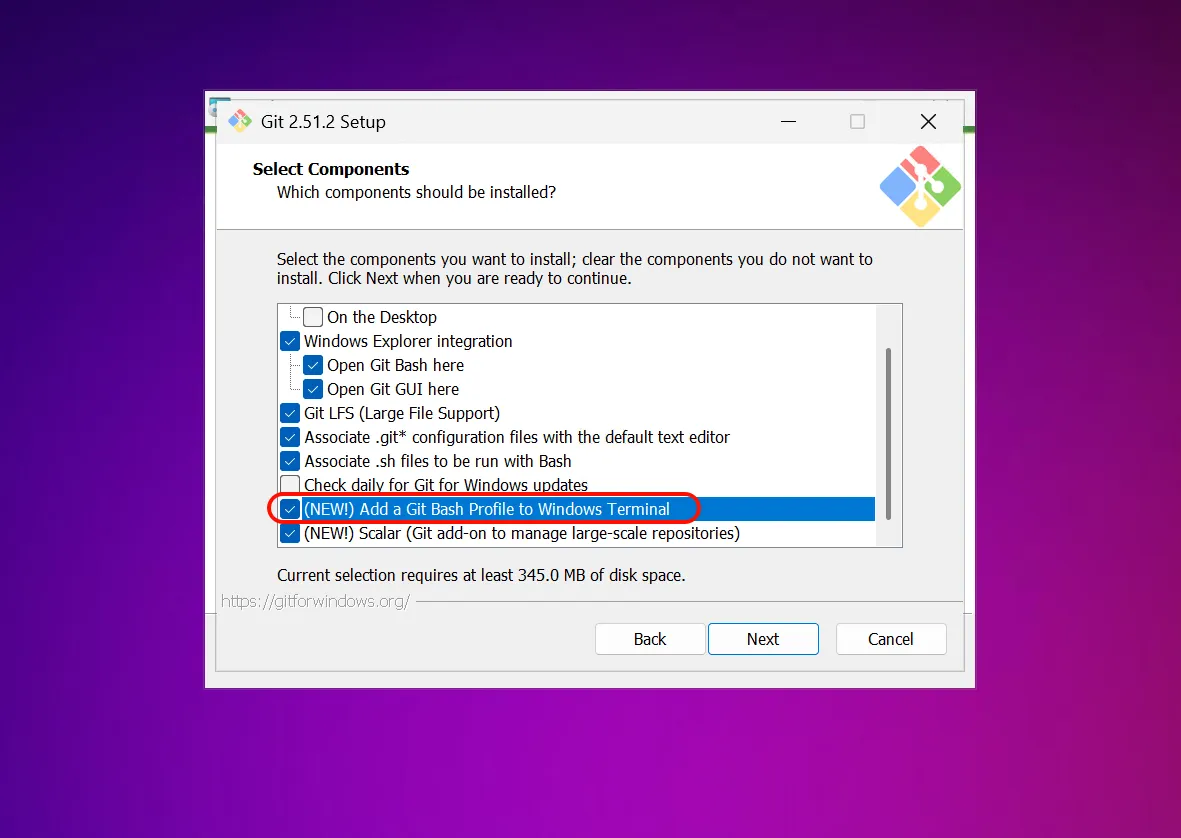
验证 Git Bash 安装
安装完成后,打开 Git Bash,输入以下命令验证:
git --version如果显示版本号,说明安装成功。
3.安装 Claude Code
安装 Claude Code
打开 PowerShell,运行以下命令:
npm install -g @anthropic-ai/claude-code这个命令会从 npm 官方仓库下载并安装最新版本的 Claude Code。
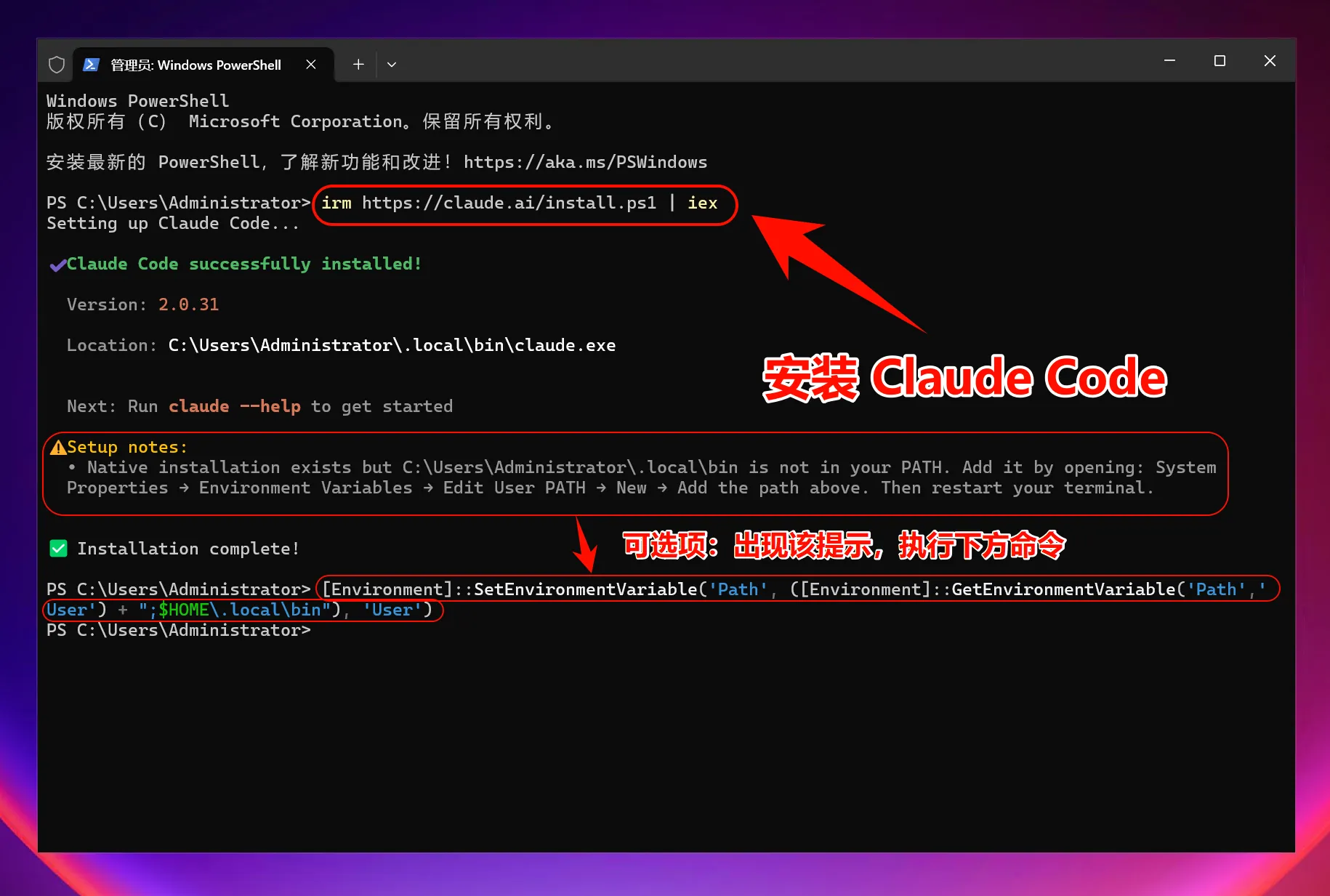
将 ~/.local/bin 加入 PATH(仅当提示要求时)
[Environment]::SetEnvironmentVariable('Path', ([Environment]::GetEnvironmentVariable('Path','User') + ";$HOME\.local\bin"), 'User')验证 Claude Code 安装
安装完成后,输入以下命令检查是否安装成功:
claude --version如果显示版本号,恭喜你!Claude Code 已经成功安装了。
4.设置环境变量
一键设置命令 (Windows 系统)
为了让 Claude Code 连接到你的中转服务,需要设置多个环境变量:
iex (irm 'https://raw.githubusercontent.com/QuantumNous/new-api-docs/refs/heads/main/helper/claude-cli-setup.ps1')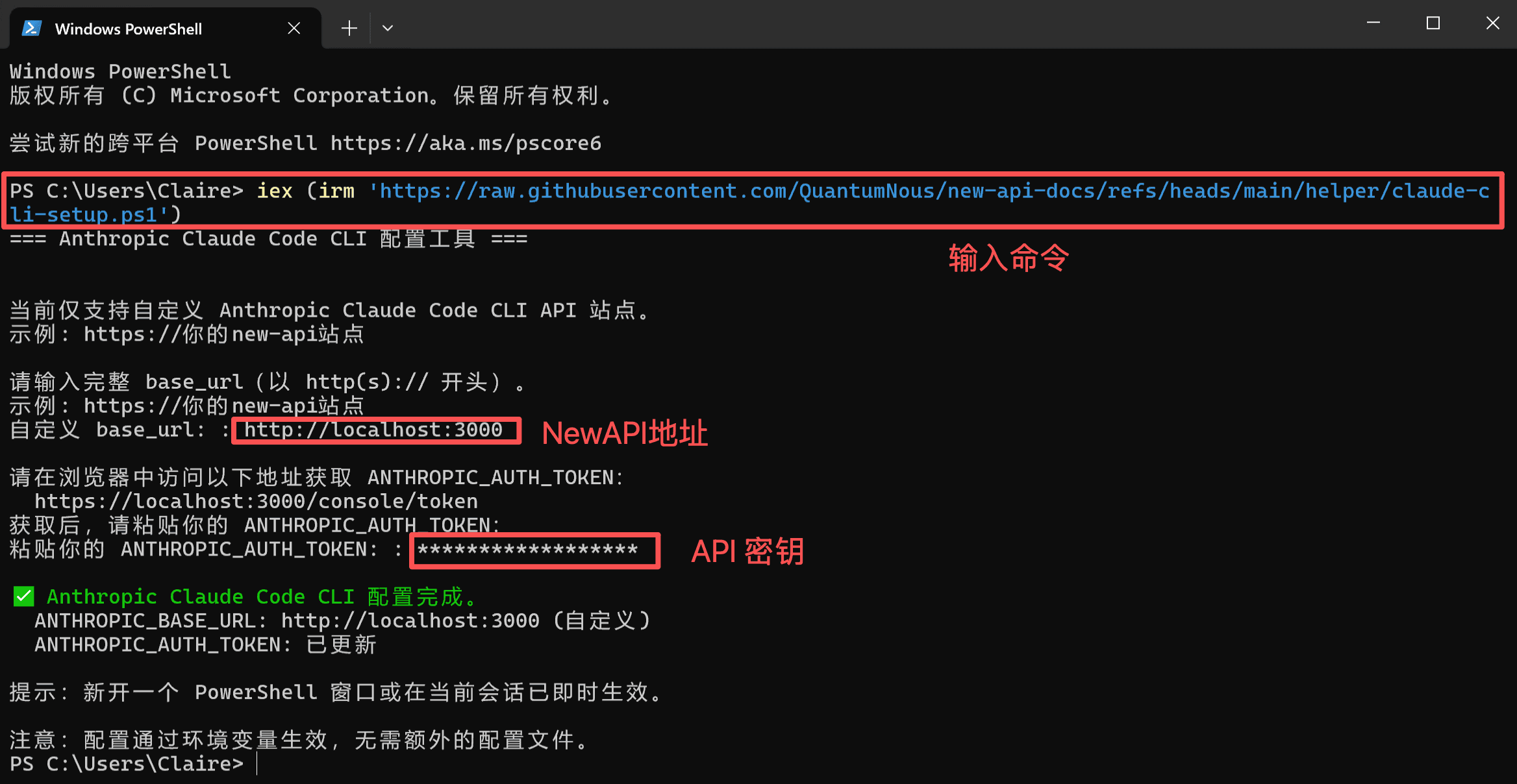
5.开始使用 Claude Code
现在你可以开始使用 Claude Code 了!
启动 Claude Code
打开 PowerShell,直接启动 Claude Code:
claude在特定项目中使用:
# 进入你的项目目录
cd C:\path\to\your\project

# 启动 Claude Code
claude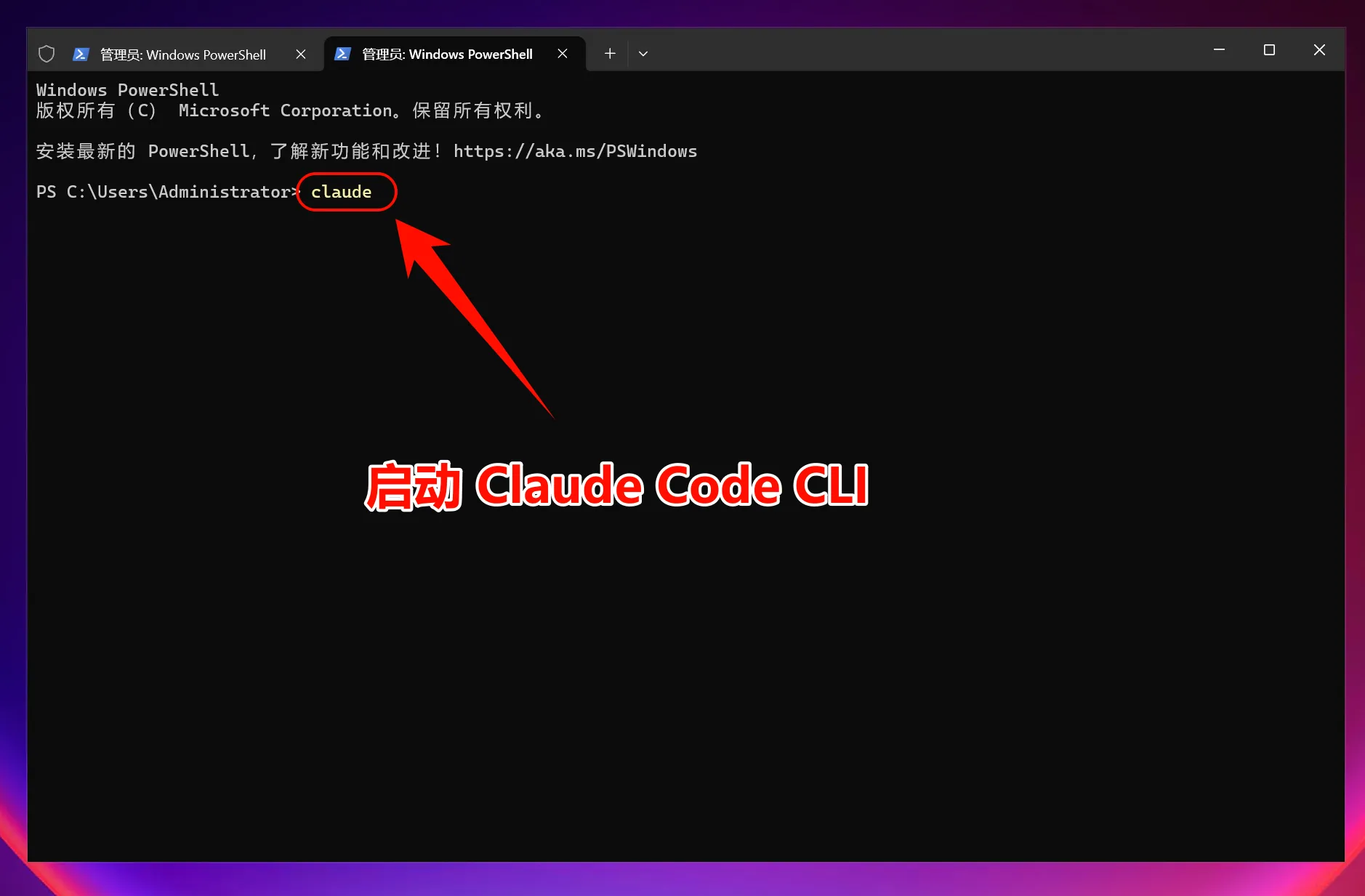
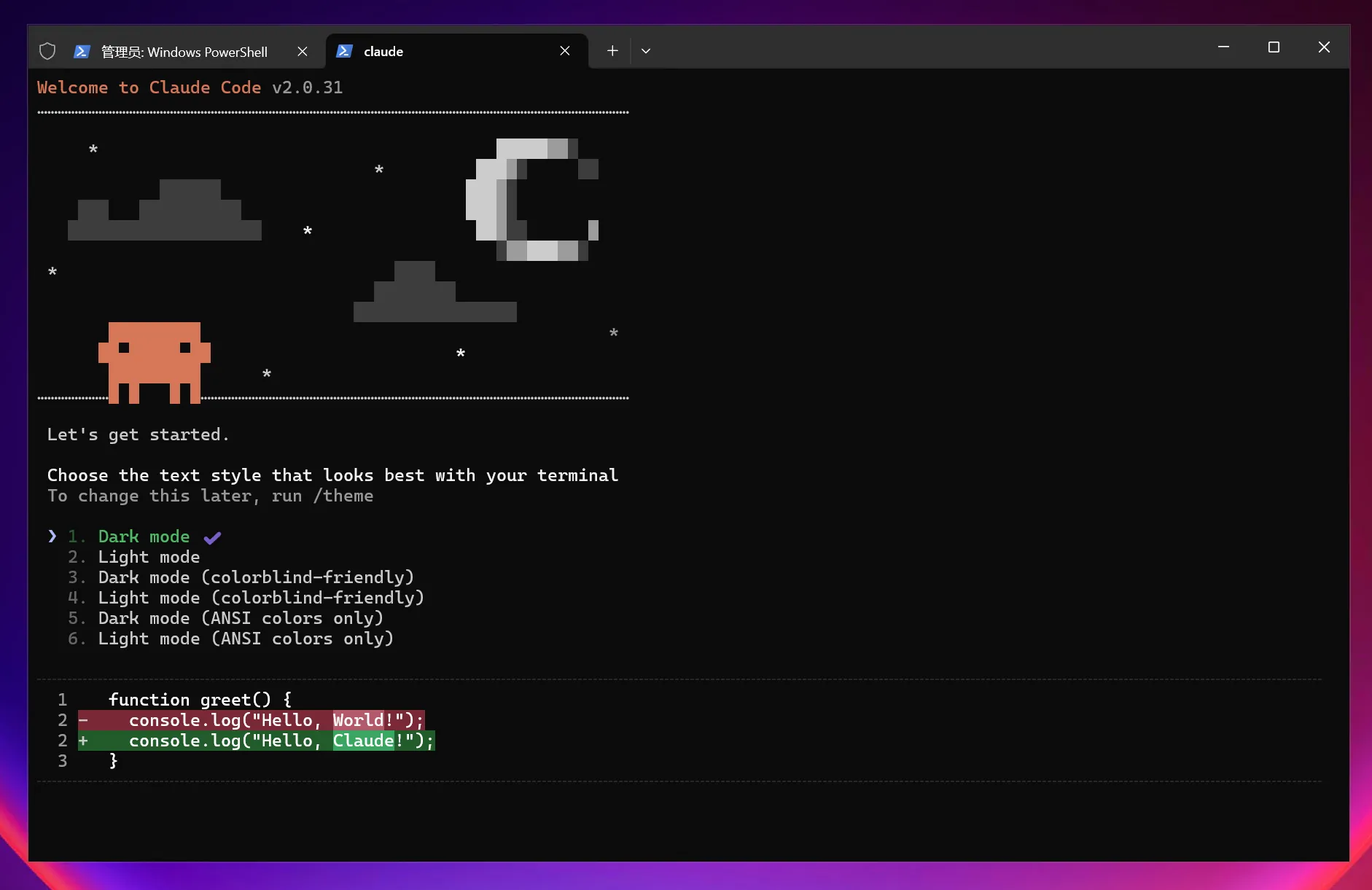
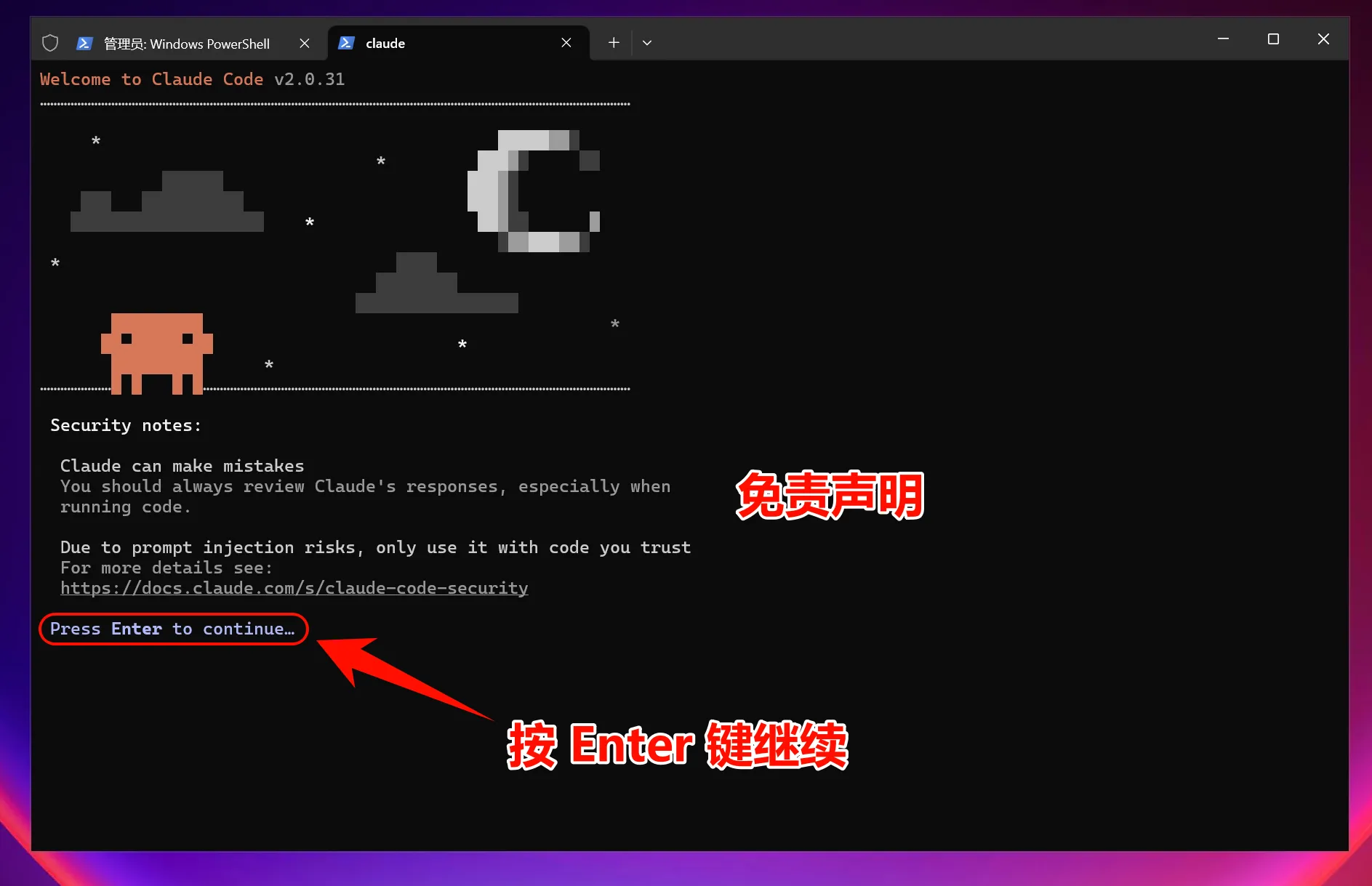
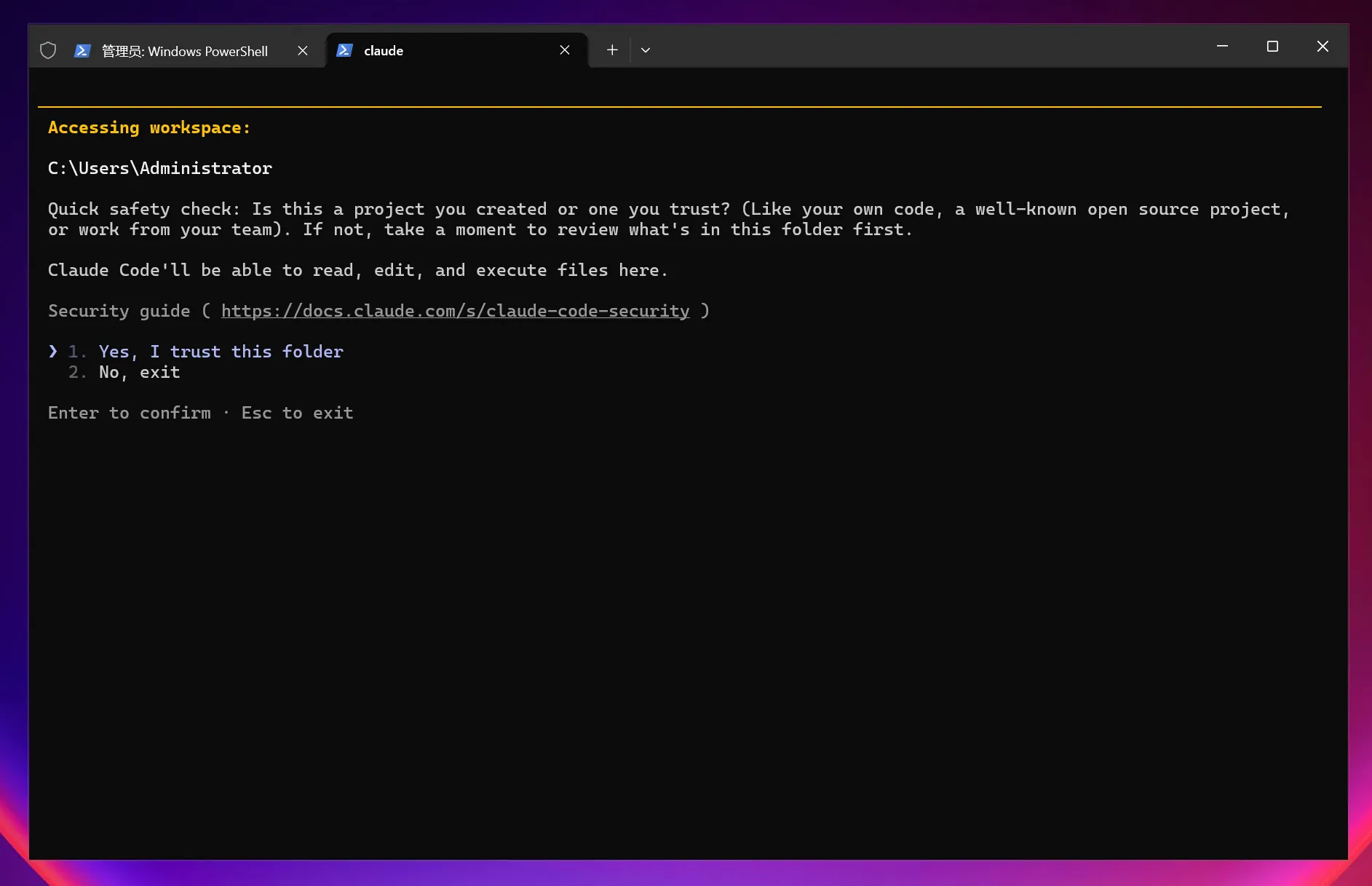
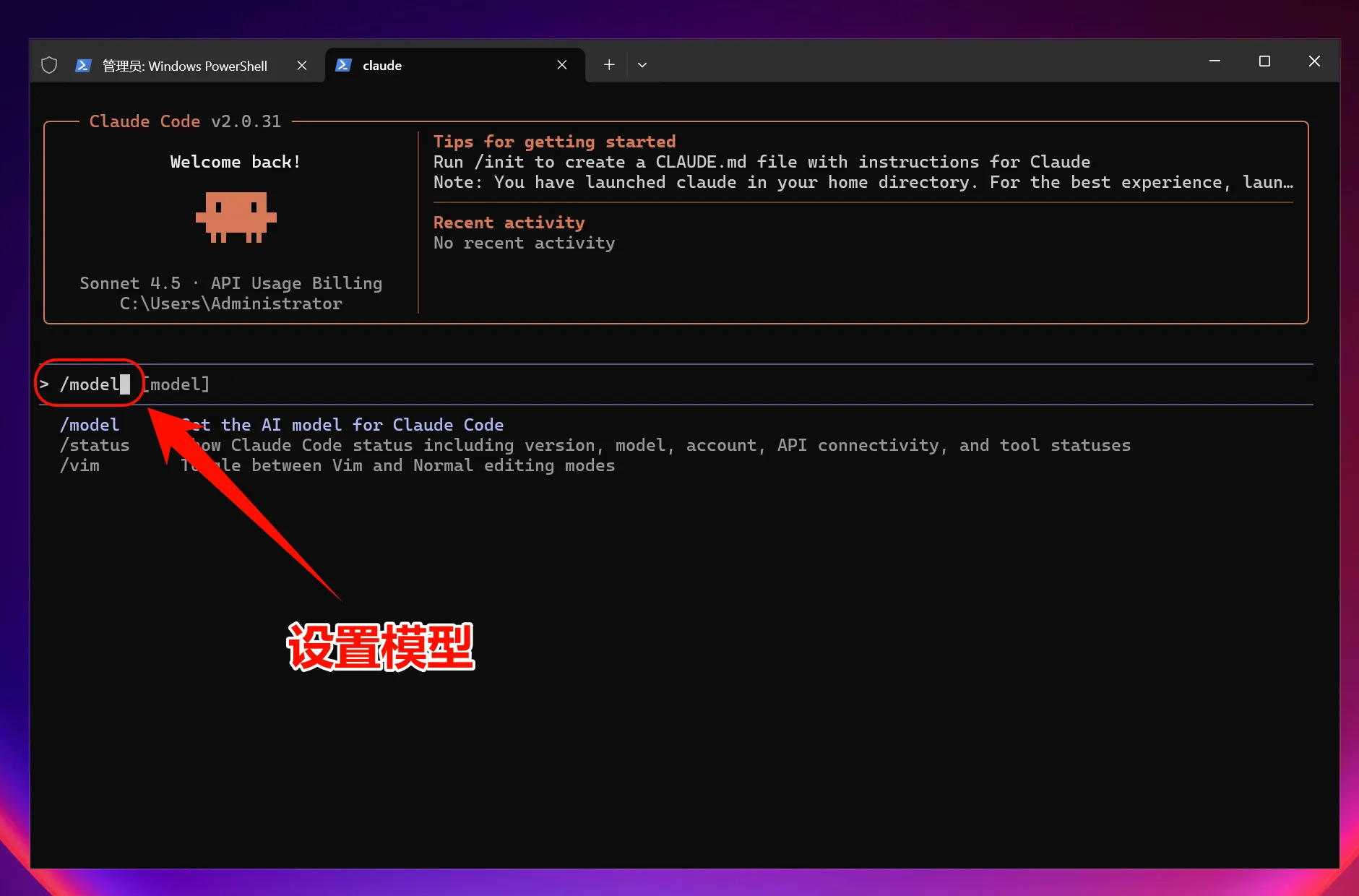
选择模型
输入命令:
/model按 Enter 进入,选择模型,通常使用默认设置即可。
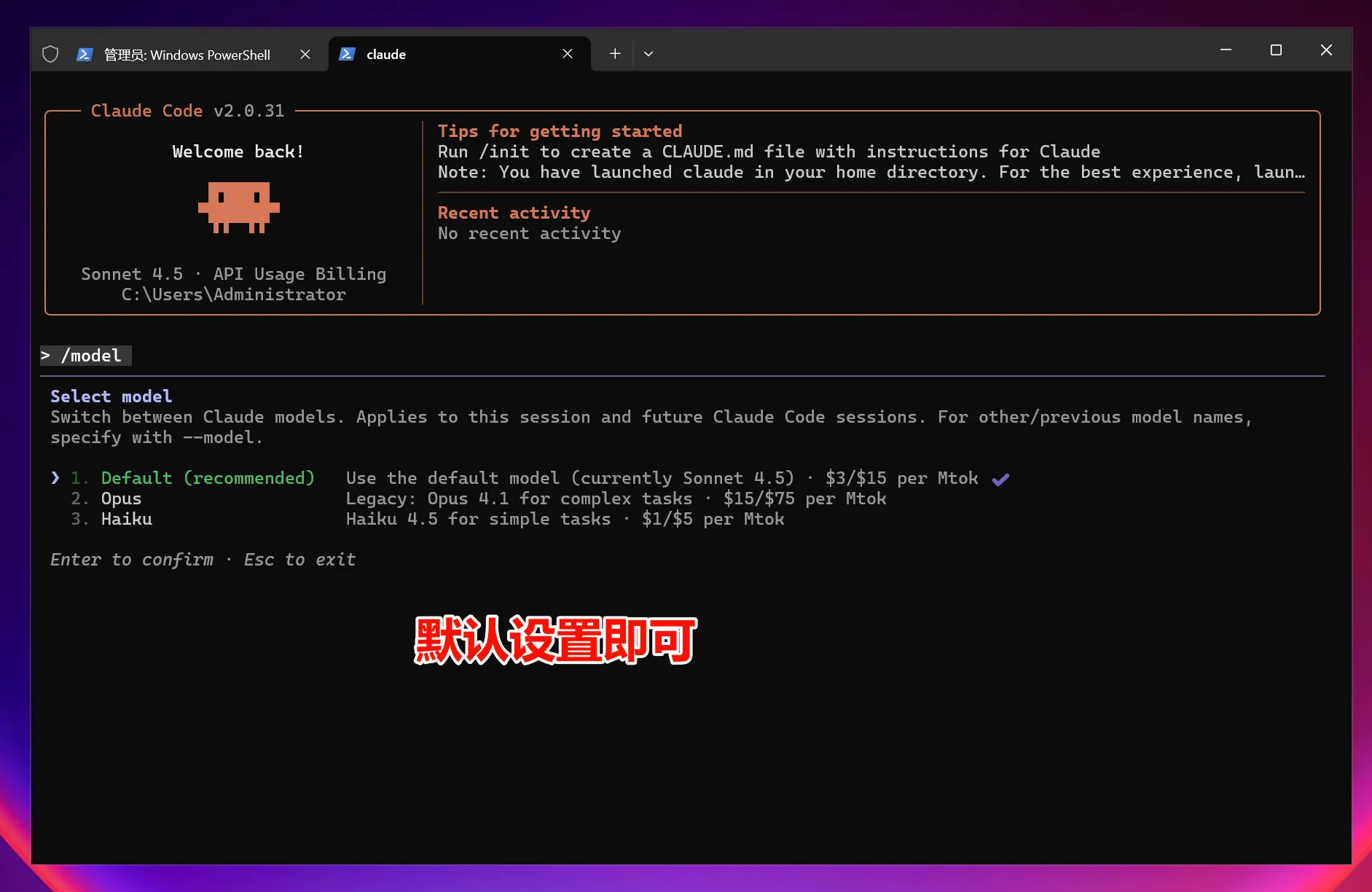
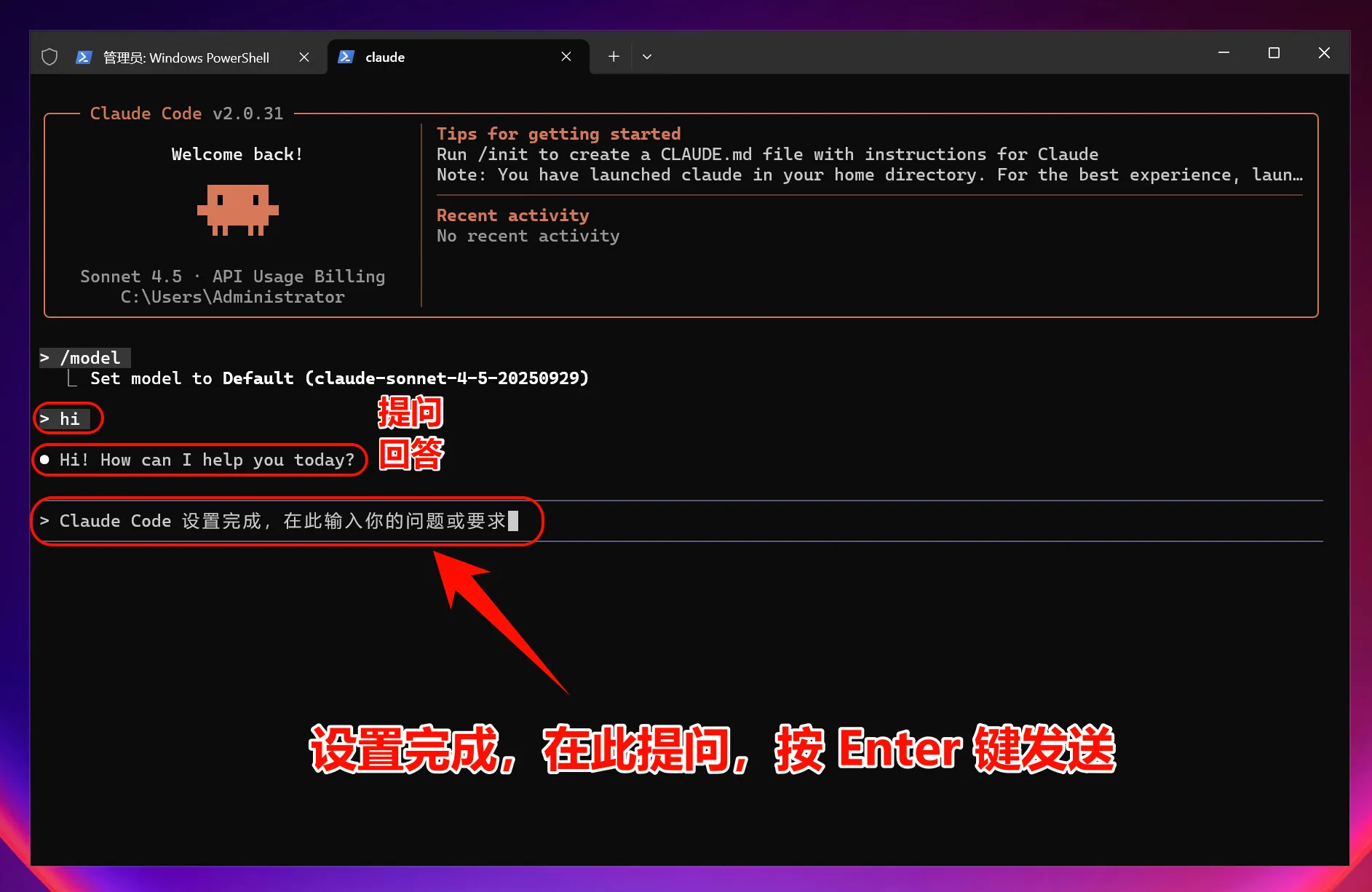
注意:设置环境变量修改后,使用所有模型(包括官方预设模型)均调用自定义接入点,而不使用官方账号额度。
MacOS 端图文指引
1.安装 Claude Code CLI
打开终端
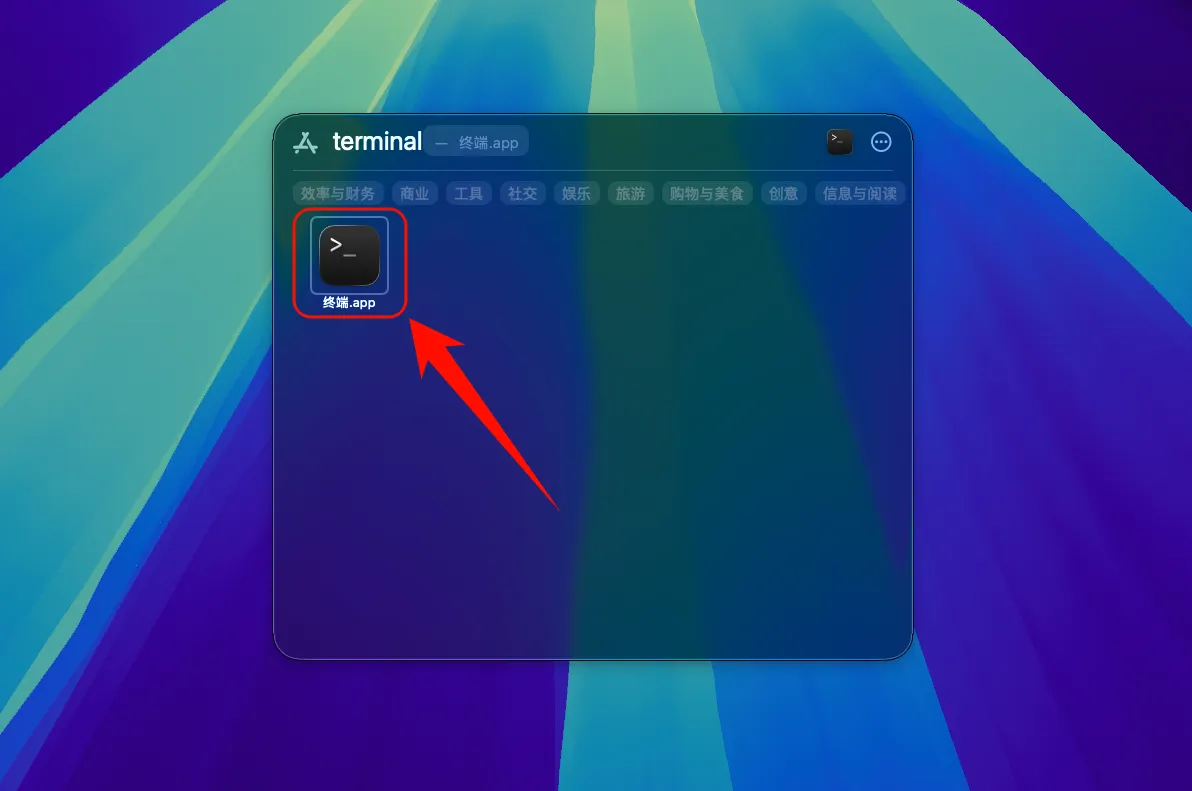
安装 Claude Code
打开终端,运行以下命令:
curl -fsSL https://claude.ai/install.sh | bash可选项:出现提示后运行提供的命令
echo 'export PATH="$HOME/.local/bin:$PATH"' >> ~/.bashrc && source ~/.bashrc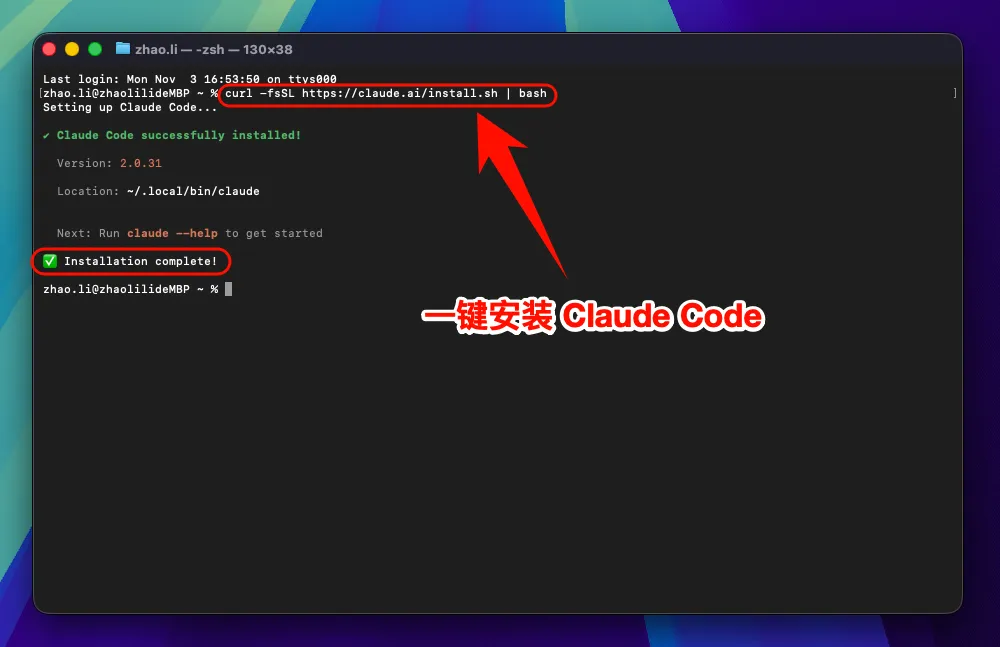
2.设置环境变量
为了让 Claude Code 连接到第三方中转服务,需要设置环境变量:
一键设置 Claude Code 环境变量
输入命令:
curl -fsSL https://raw.githubusercontent.com/QuantumNous/new-api-docs/refs/heads/main/helper/claude-cli-setup.sh | bash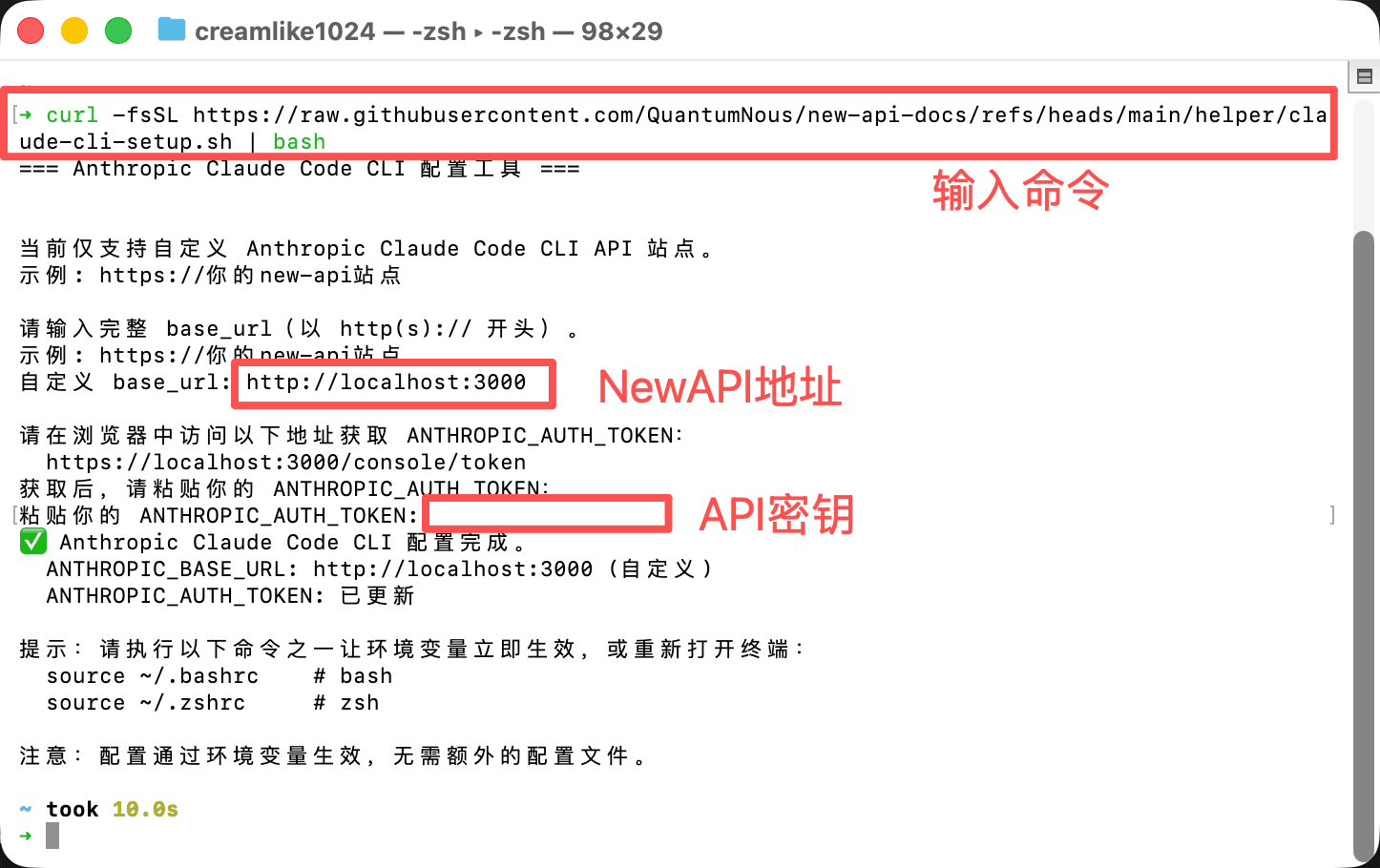
验证 Claude Code 安装
安装完成后,输入以下命令检查是否安装成功:
claude --version如果显示版本号,恭喜你!Claude Code 已经成功安装了。
3.开始使用 Claude Code
现在你可以开始使用 Claude Code 了!
启动 Claude Code
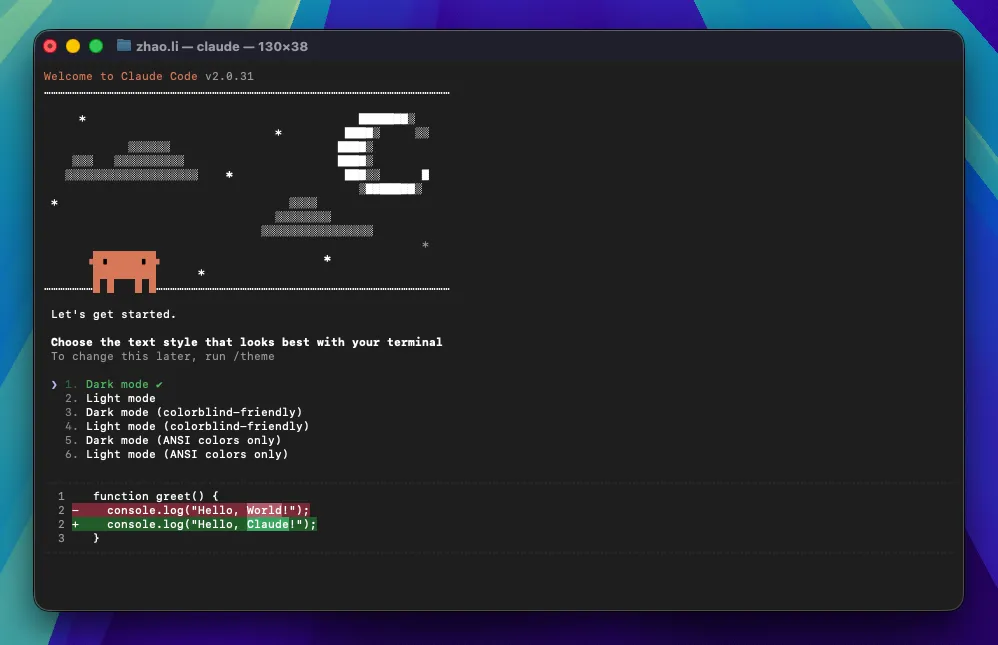
直接启动 Claude Code:
claude在特定项目中使用:
# 进入你的项目目录
cd /path/to/your/project

# 启动 Claude Code
claude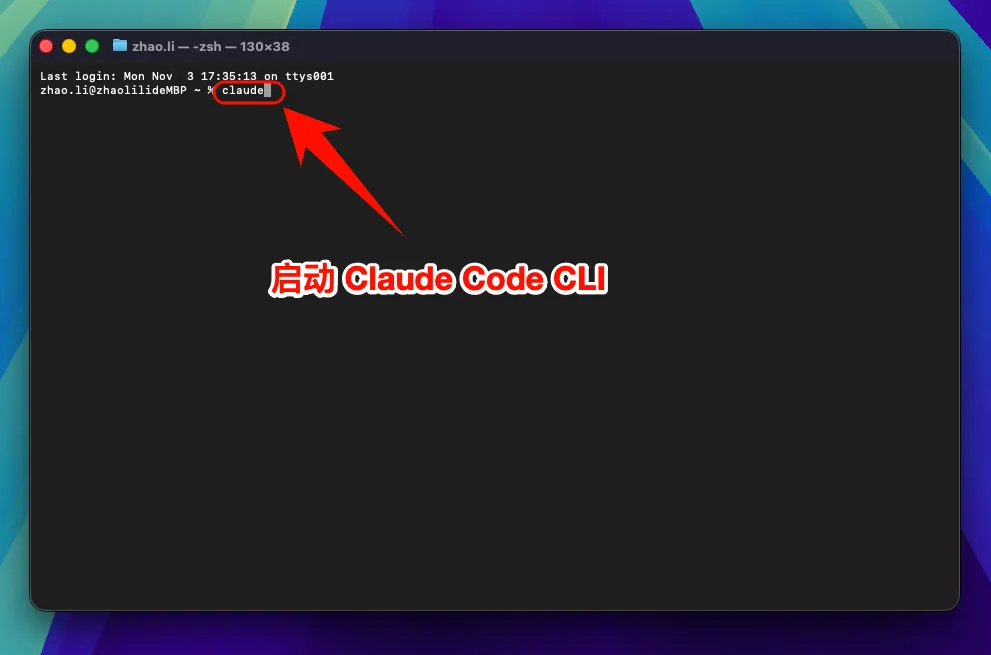
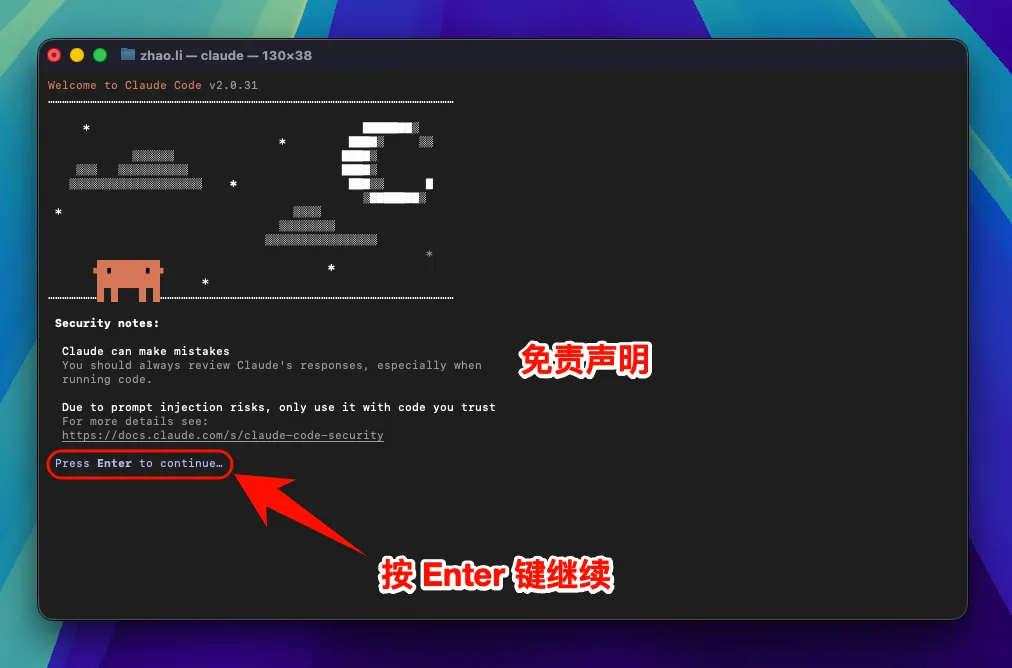
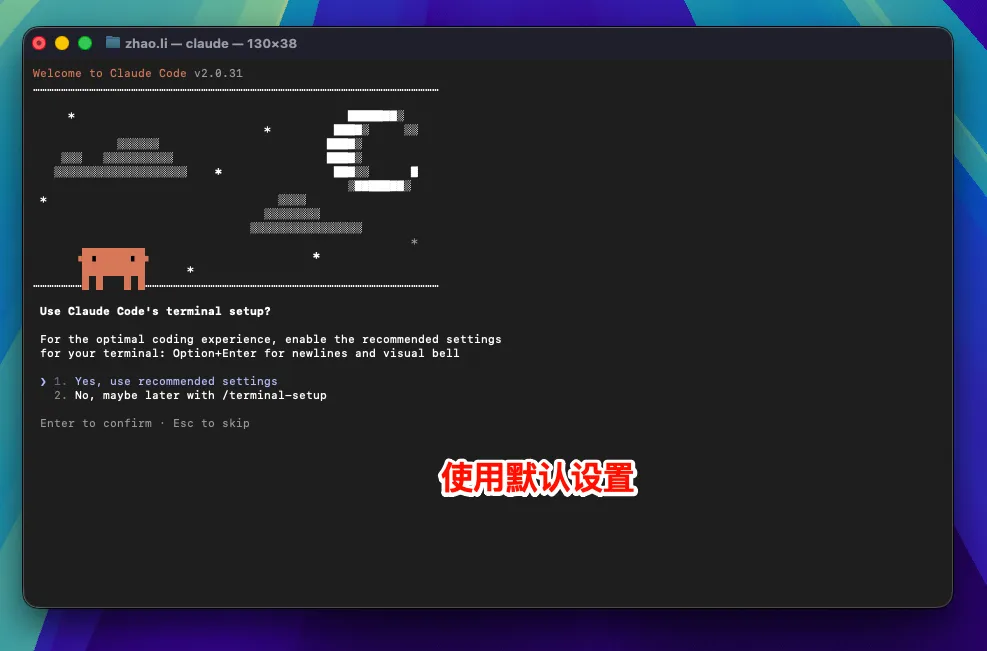
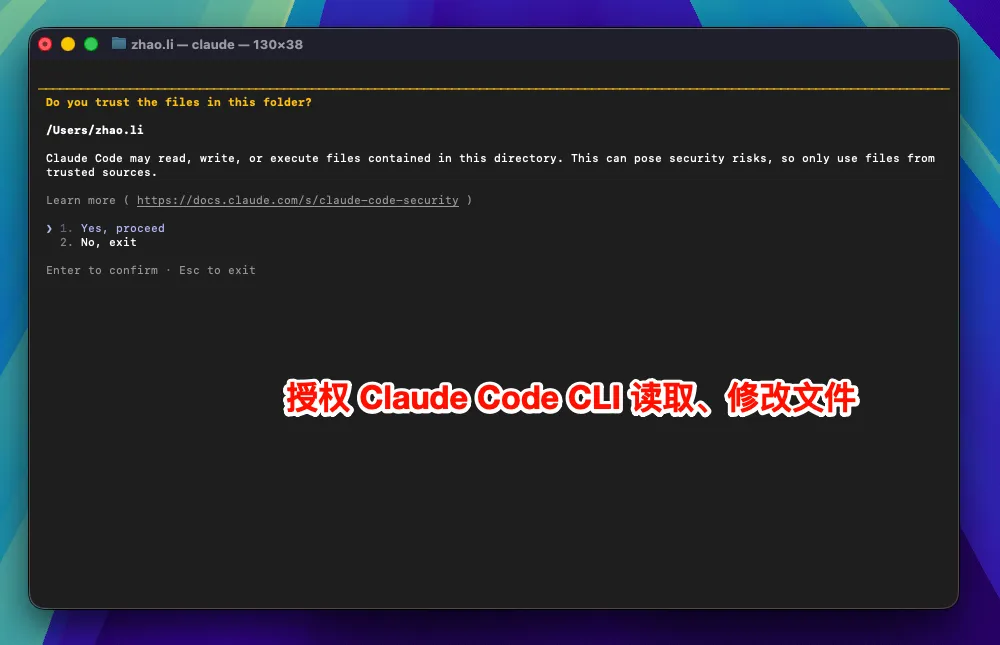
选择模型 (可选)
输入命令:
/model按 Enter 进入,选择官方模型,通常使用默认模型即可。
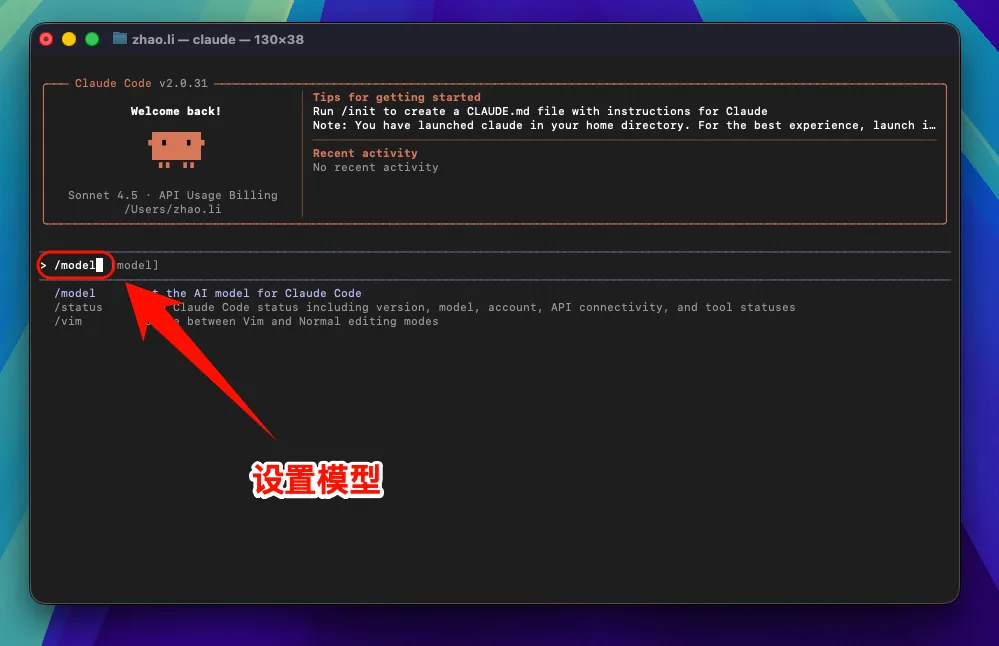
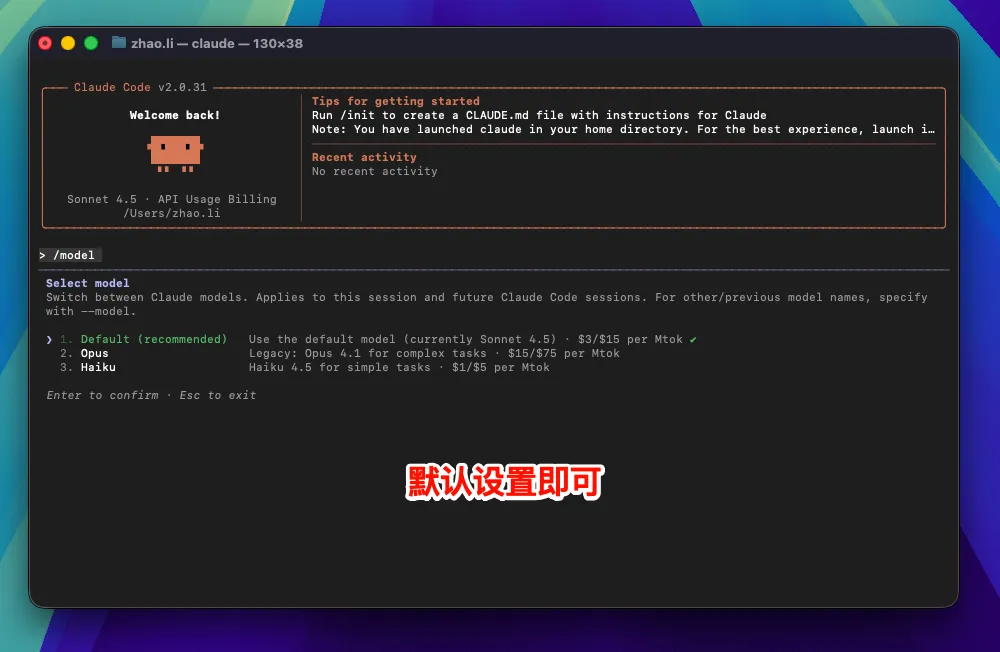
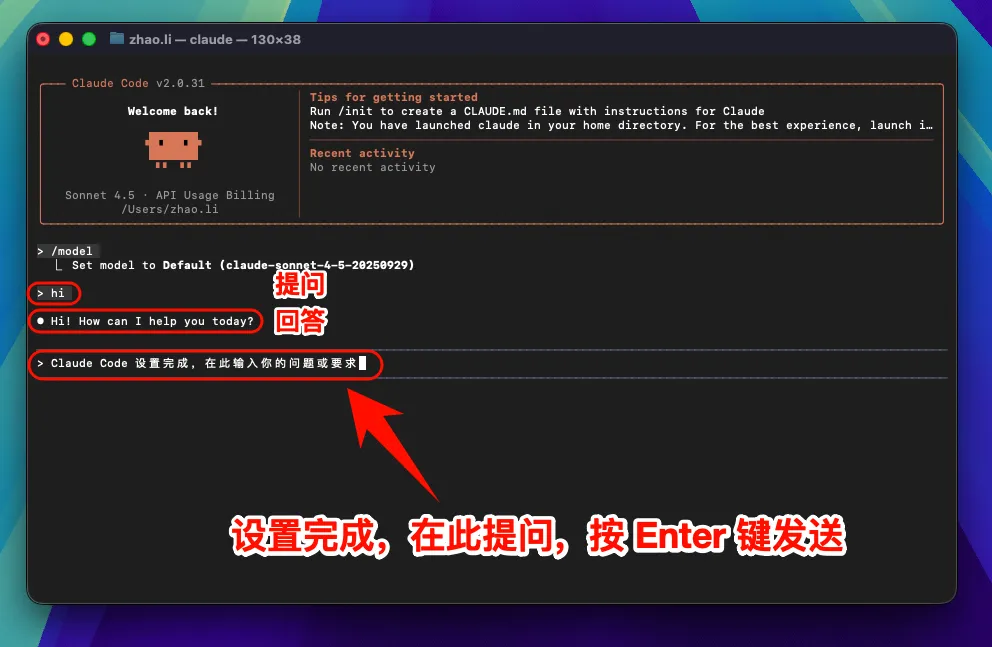
注意:设置环境变量修改
ANTHROPIC_BASE_URL后,使用所有模型(包括官方预设模型)均调用自定义接入点,而不使用官方账号额度。
4.macOS 常见问题解决
macOS 安全设置阻止运行
如果系统阻止运行 Claude Code:
- 打开"系统偏好设置" → "安全性与隐私"
- 点击"仍要打开"或"允许"
- 或者在 Terminal 中运行:
sudo spctl --master-disable
Linux 端图文指引
1.安装 Claude Code
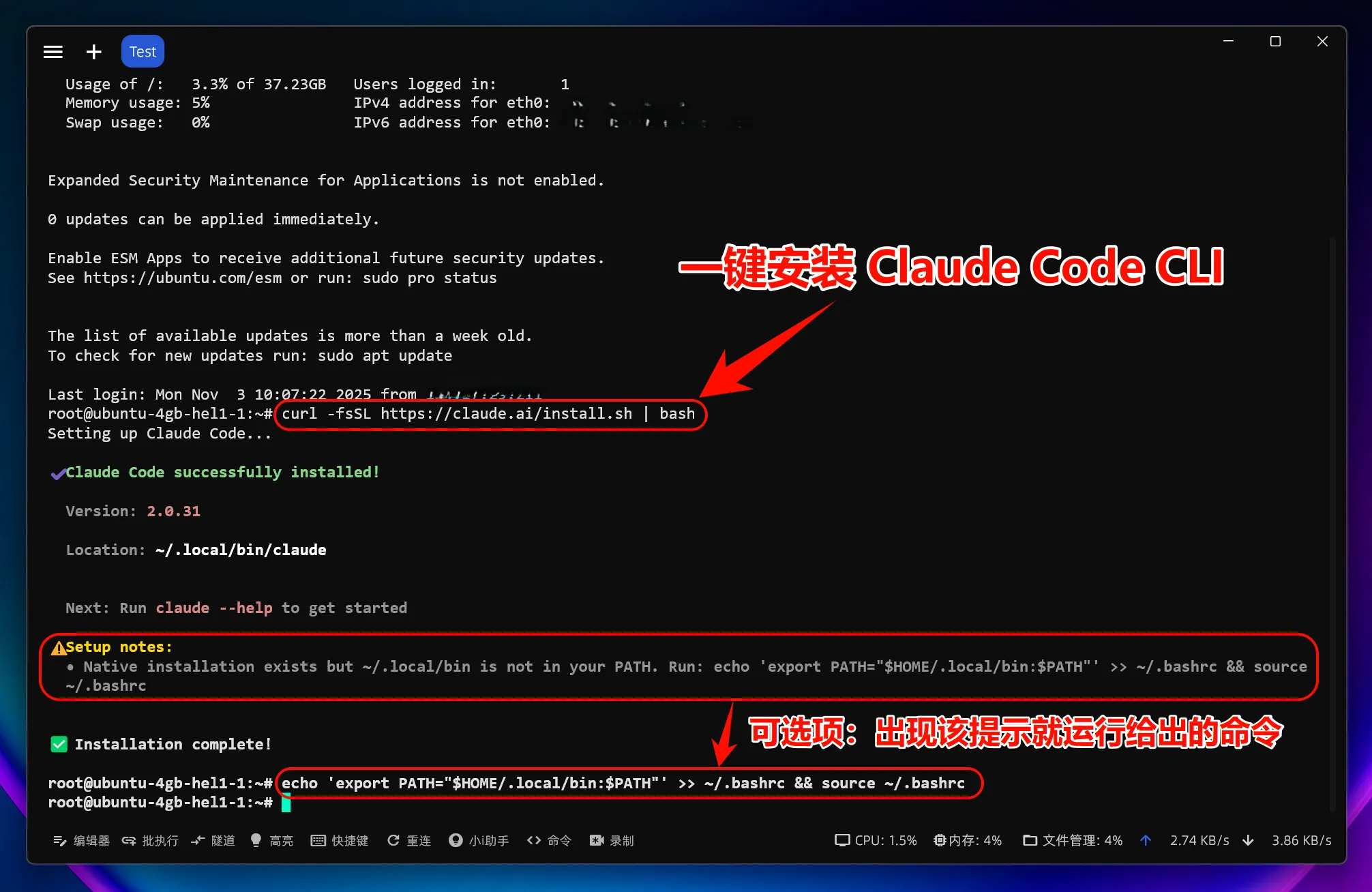
安装 Claude Code
打开终端,运行以下命令:
curl -fsSL https://claude.ai/install.sh | bash如果遇到权限问题,可以使用 sudo:
sudo curl -fsSL https://claude.ai/install.sh | bash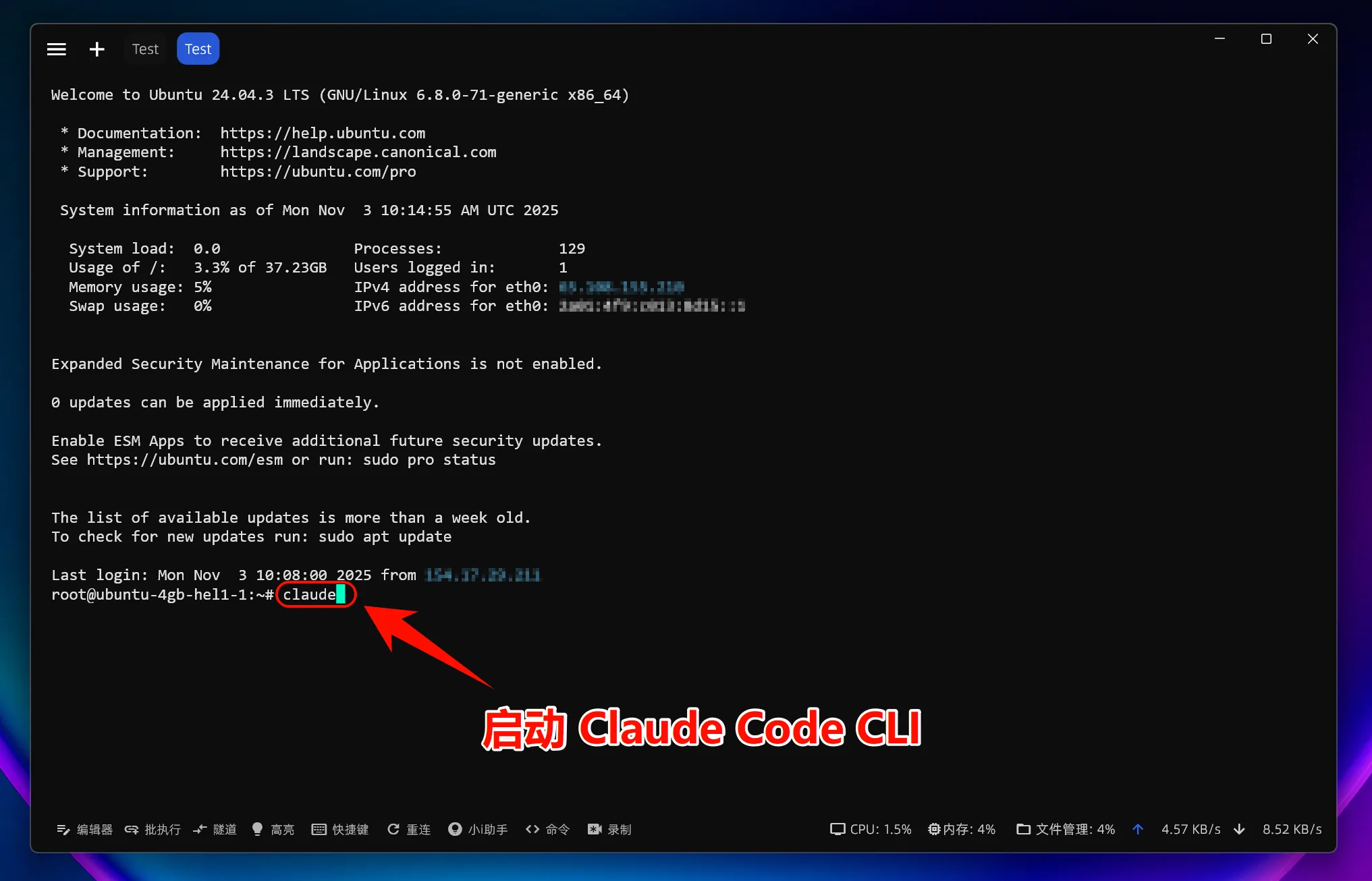
验证 Claude Code 安装
安装完成后,输入以下命令检查是否安装成功:
claude --version如果显示版本号,恭喜你!Claude Code 已经成功安装了。
2.设置环境变量
为了让 Claude Code 连接到你的中转服务,需要设置两个环境变量:
一键修改环境变量
输入命令:
curl -fsSL https://raw.githubusercontent.com/QuantumNous/new-api-docs/refs/heads/main/helper/claude-cli-setup.sh | bash
3.开始使用 Claude Code
现在你可以开始使用 Claude Code 了!
启动 Claude Code
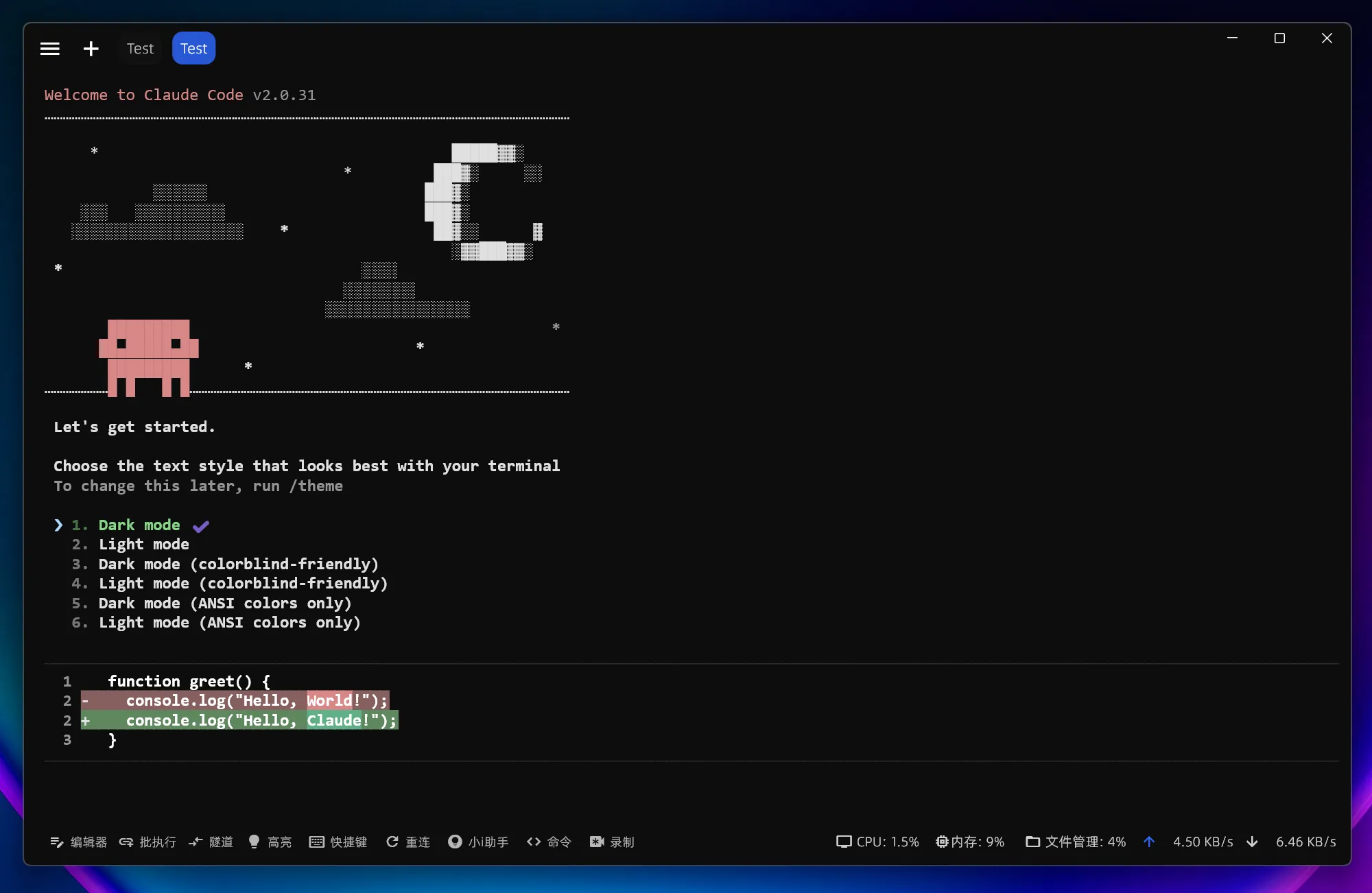
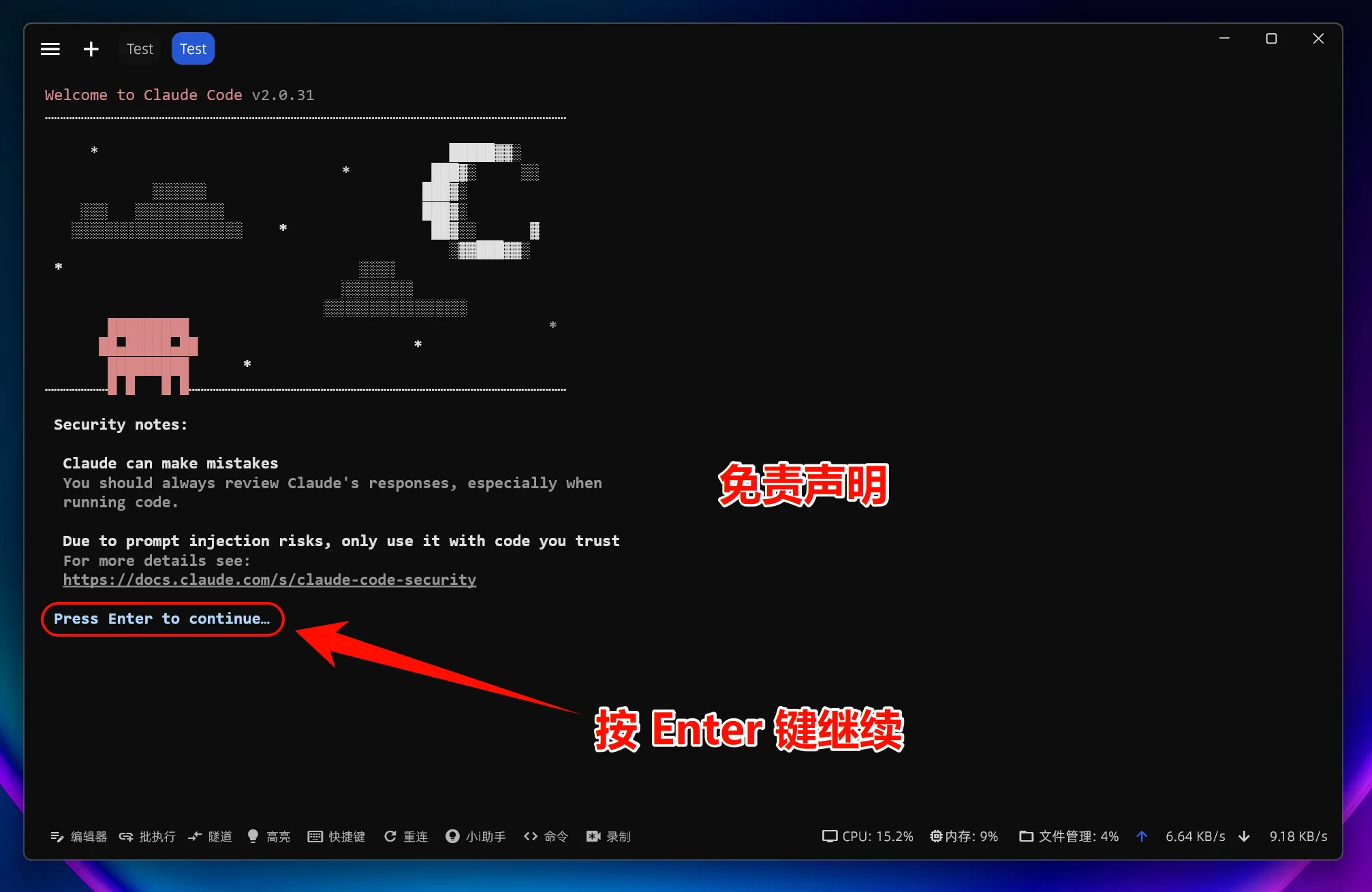
直接启动 Claude Code:
claude在特定项目中使用:
# 进入你的项目目录
cd /path/to/your/project

# 启动 Claude Code
claude
选择模型
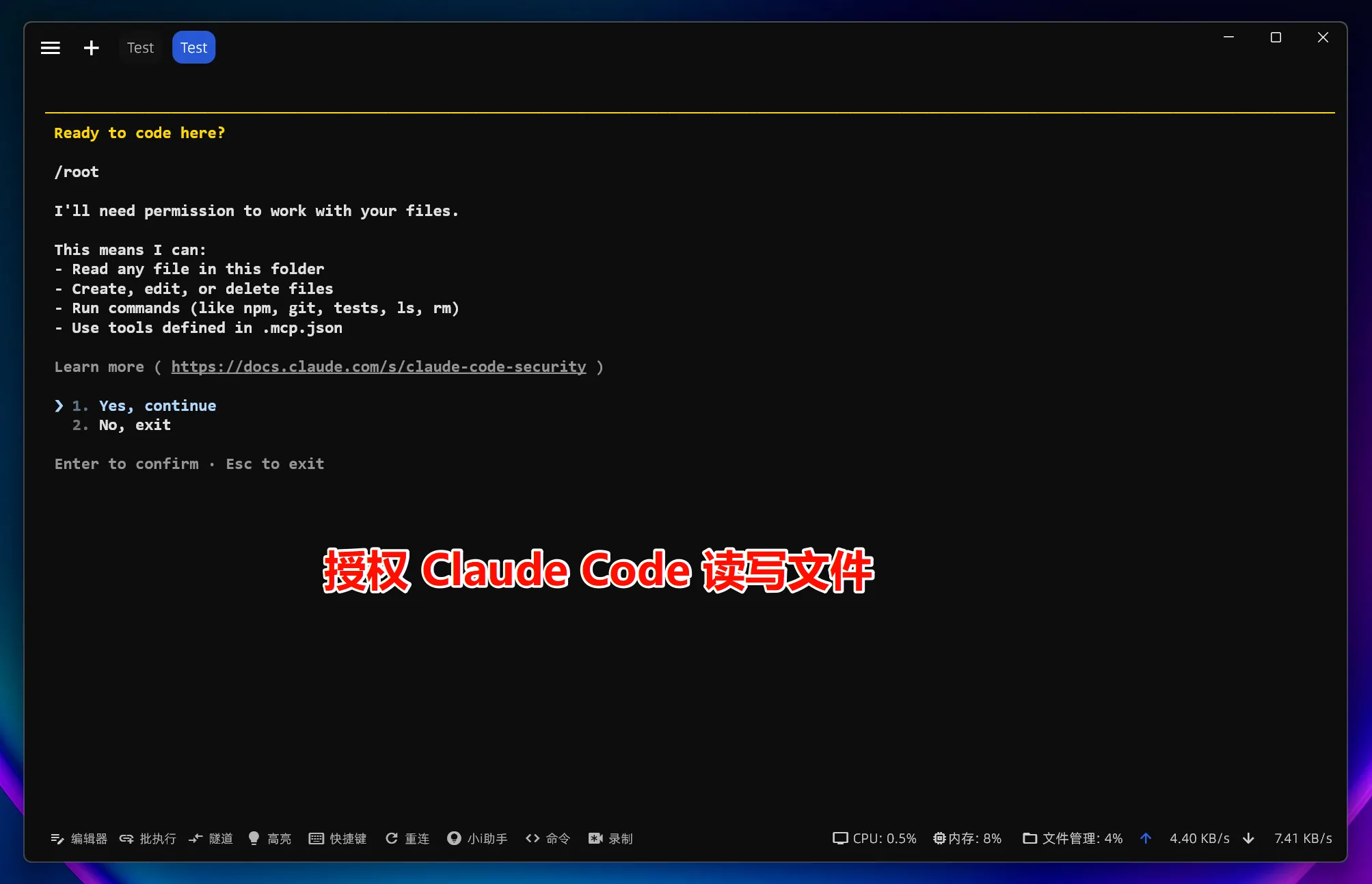
输入命令:
/model按 Enter 进入,选择官方模型,通常使用默认模型即可。
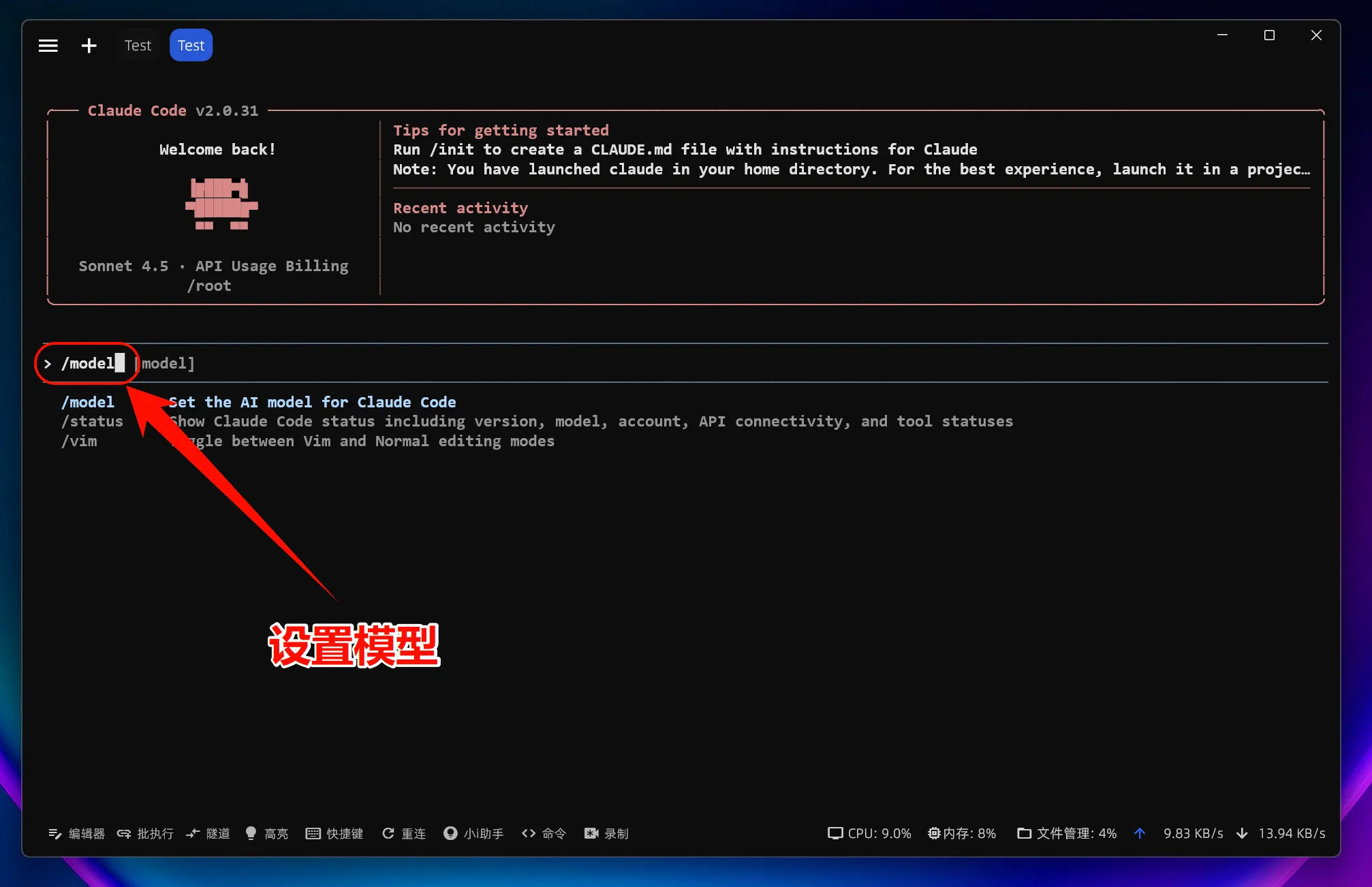
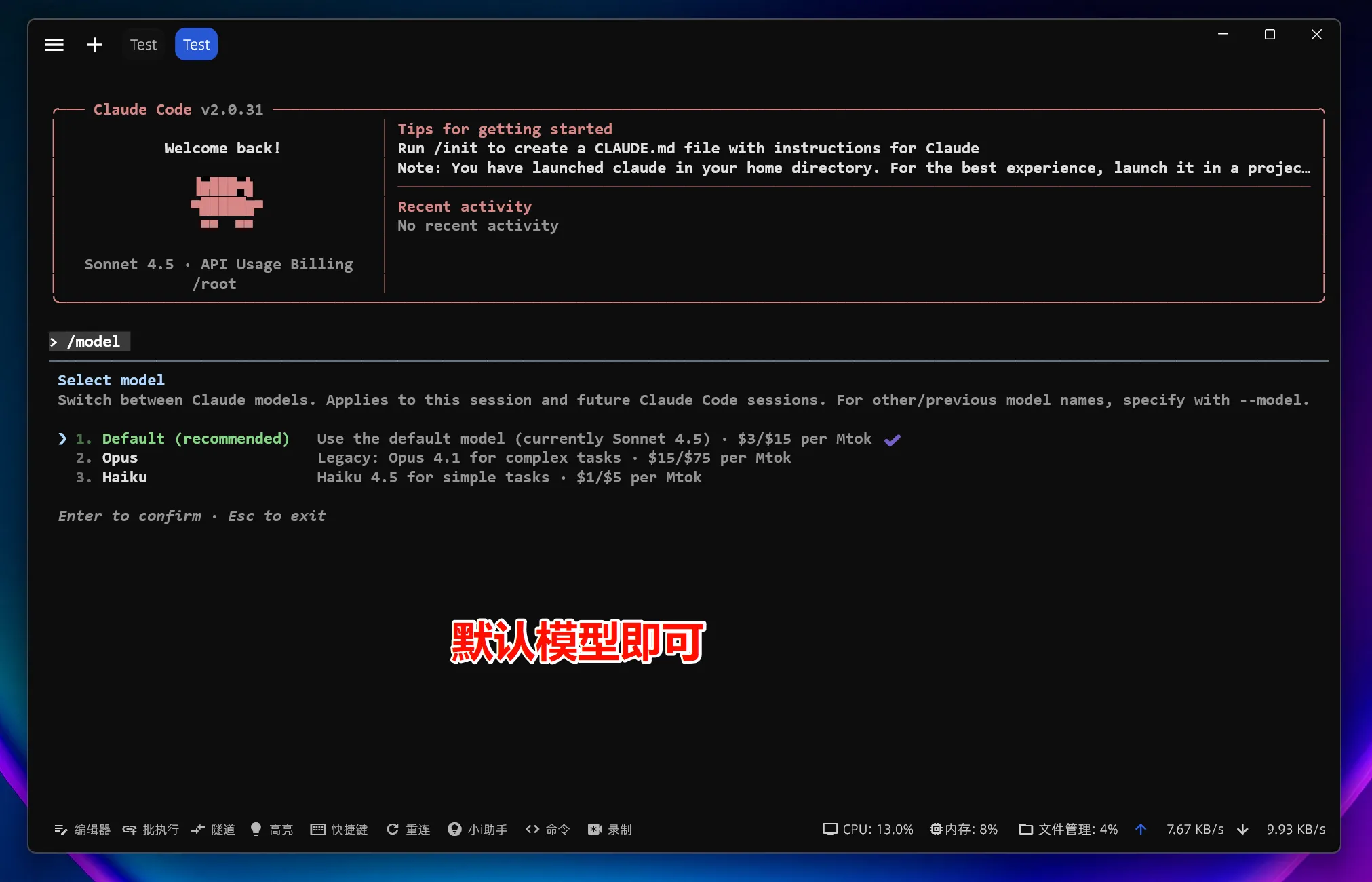
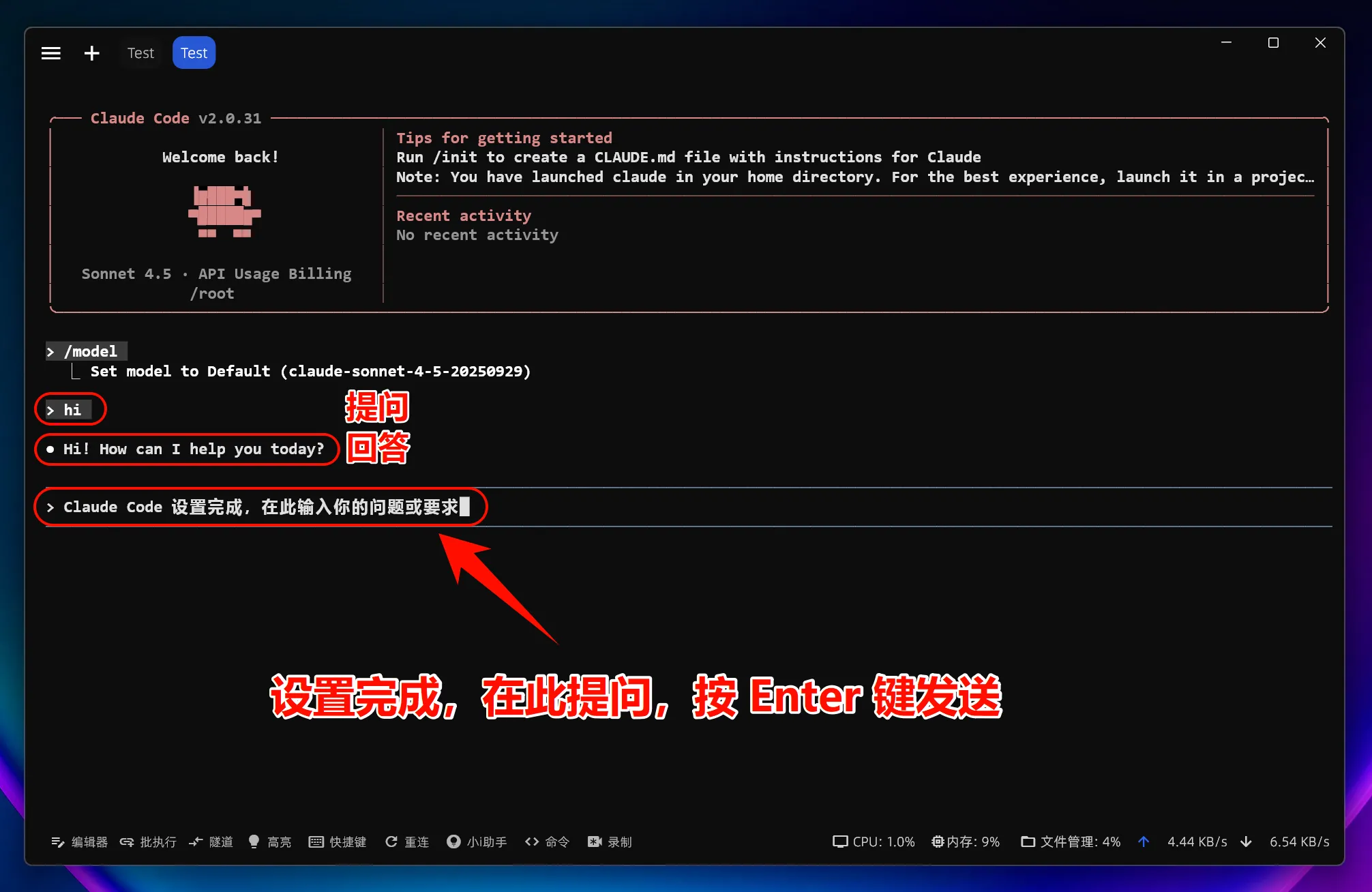
注意:设置环境变量修改
ANTHROPIC_BASE_URL后,使用所有模型(包括官方预设模型)均调用自定义接入点,而不使用官方账号额度。
4.Linux 常见问题解决
缺少依赖库
某些 Linux 发行版需要安装额外依赖:
# Ubuntu/Debian
sudo apt install build-essential

# CentOS/RHEL
sudo dnf groupinstall "Development Tools"
环境变量不生效
检查以下几点:
- 确认修改了正确的配置文件(
.bashrc或.zshrc) - 重新启动终端或运行
source ~/.bashrc - 验证设置:
echo $ANTHROPIC_BASE_URL
这篇文档对您有帮助吗?
最后更新于