
CC Switch - AI CLI 统一管理工具
CC Switch 教程 — 跨平台 AI CLI 管理工具,统一管理 Claude Code、Codex、Gemini CLI 的 Provider 配置、MCP 服务器与系统提示词。对接 New API 一键填入。
聊天设置选项
在 New API 控制台的系统设置->聊天设置中,可添加如下快捷选项,便于在令牌管理页一键填充到 CC Switch:
{ "CC Switch": "ccswitch" }🔀 CC Switch 是一款开源、跨平台的 AI CLI 统一管理工具,支持 Claude Code、Codex 和 Gemini CLI 的 Provider 配置一键切换、MCP 服务器统一管理、系统提示词(Prompts)管理以及 Skills 扩展管理, 让你在多个 AI 编程助手之间自由切换,无需手动编辑配置文件。
- GitHub 仓库:https://github.com/farion1231/cc-switch
- 下载地址:GitHub Releases
核心特性
🔌 Provider 管理
- 一键切换 — 在 Claude Code、Codex、Gemini 的 API 配置之间一键切换,无需手动修改环境变量或配置文件
- 多端点支持 — 每个 Provider 可配置多个端点,支持 API Key 管理与延迟测速
- 4 层模型配置 — 支持 Haiku / Sonnet / Opus / Custom 四级模型粒度配置
🛠️ MCP 服务器管理
- 跨应用统一管理 — 单面板管理 Claude / Codex / Gemini 三端的 MCP 服务器
- 三种传输类型 — 支持 stdio、HTTP、SSE(Server-Sent Events)
- 自动同步 — 统一导入导出 + 双向同步
💬 Prompts 管理
- 多预设系统提示词 — 无限预设、快速切换
- 跨应用支持 — Claude(
CLAUDE.md)、Codex(AGENTS.md)、Gemini(GEMINI.md) - Markdown 编辑器 — CodeMirror 6 + 实时预览
🌐 多平台支持
- 桌面应用 — Windows、macOS、Linux 原生安装包
- Web 版本 — 适用于无头服务器 / SSH 远程环境的浏览器访问方案
- CLI 版本 — 命令行交互模式与命令模式双支持
NewAPI 接入方法
CC Switch 支持 ccswitch:// Deep Link 协议,可从 New API 令牌管理页一键导入 Provider 配置。
配置步骤
-
在 New API 令牌管理页,点击对应令牌的下拉菜单 在菜单中选择 CC Switch 选项,系统会自动唤起 CC Switch 应用并弹出配置弹窗。
-
在弹窗中完成配置
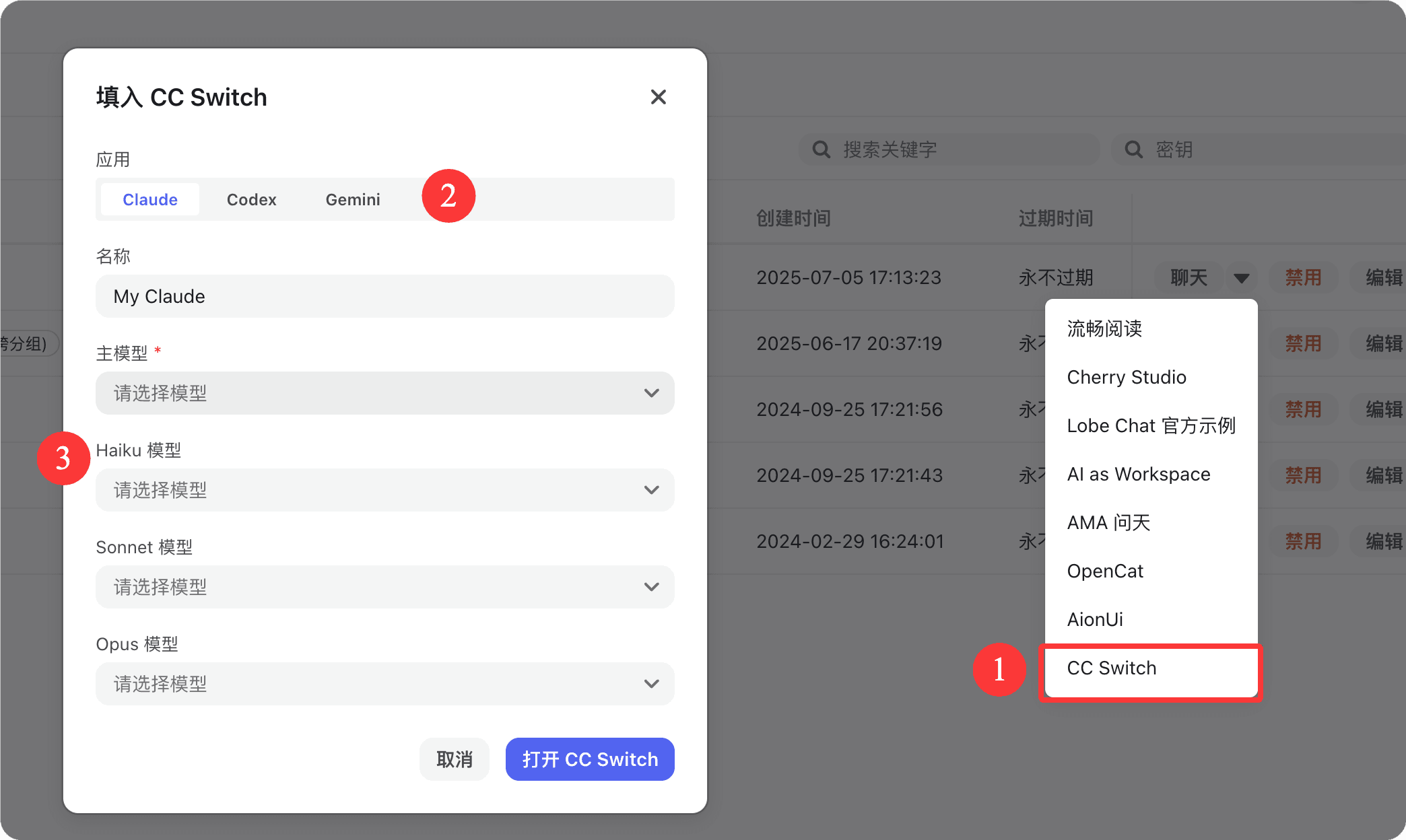
弹窗各字段说明:
- 应用:顶部切换应用类型 — Claude / Codex / Gemini,根据需要选择目标应用
- 名称:为该配置填写一个名称(例如
My Claude),方便后续在 CC Switch 中识别和切换 - 主模型(必填)— 默认使用的主力模型
- Haiku 模型 — 轻量快速模型
- Sonnet 模型 — 均衡模型
- Opus 模型 — 最强模型
所有模型均为下拉选择,未选择时显示「请选择模型」。
-
完成配置 点击 「打开 CC Switch」 即可将配置导入 CC Switch 并开始使用;点击 「取消」 放弃本次操作。
安装方式
macOS(推荐 Homebrew)
brew tap farion1231/ccswitch
brew install --cask cc-switch
Windows
从 Releases 下载 .msi 安装包或便携版 .zip。
Linux
从 Releases 下载 .deb 包或 .AppImage。
ArchLinux 用户:
paru -S cc-switch-binWeb 版本(无头 / SSH 服务器)
wget https://github.com/farion1231/cc-switch/releases/latest/download/cc-switch-web-linux-x64.tar.gz
tar -xzf cc-switch-web-linux-x64.tar.gz
cd cc-switch-web/
./cc-switch-web
默认端口 17666,通过浏览器访问 http://localhost:17666。
相关链接
这篇文档对您有帮助吗?
最后更新于